Présentation du portail VOP
Le portail VOP (Virtual Operator Platform) est la plateforme de gestion mise à disposition par Revtelecom à ses partenaires opérateurs. Il centralise l'ensemble de vos services télécom en un seul outil : supervision en temps réel, gestion des clients, suivi des commandes et de la facturation.
Accessible depuis n'importe quel navigateur, le portail vous permet de gérer votre parc de services de manière autonome, sans intervention de Revtelecom pour les opérations courantes.
📡 Accès réseau
Supervision de vos liaisons FTTH, ADSL, VDSL et fibre dédiée avec graphiques de latence et bande passante en temps réel.
📱 Mobile
Gestion de vos lignes mobiles, consultation des consommations data et voix, suspension et réactivation.
☎️ Trunk SIP
Supervision de vos trunks SIP et SDA, consultation des appels reçus et émis, gestion des plafonds.
🔌 IoT / M2M
Gestion de vos cartes SIM IoT, suivi des consommations et changement de forfait en autonomie.
📋 Devis & Commandes
Création de devis en ligne, validation électronique et suivi de l'avancement des commandes.
🚨 Incidents
Déclaration et suivi des tickets d'incident directement depuis la page du service concerné.
🧾 Facturation
Accès à vos factures mensuelles et export des CDR pour vos propres clients.
🔍 Éligibilité
Vérification en temps réel des technologies disponibles à une adresse avant toute souscription.
Connexion
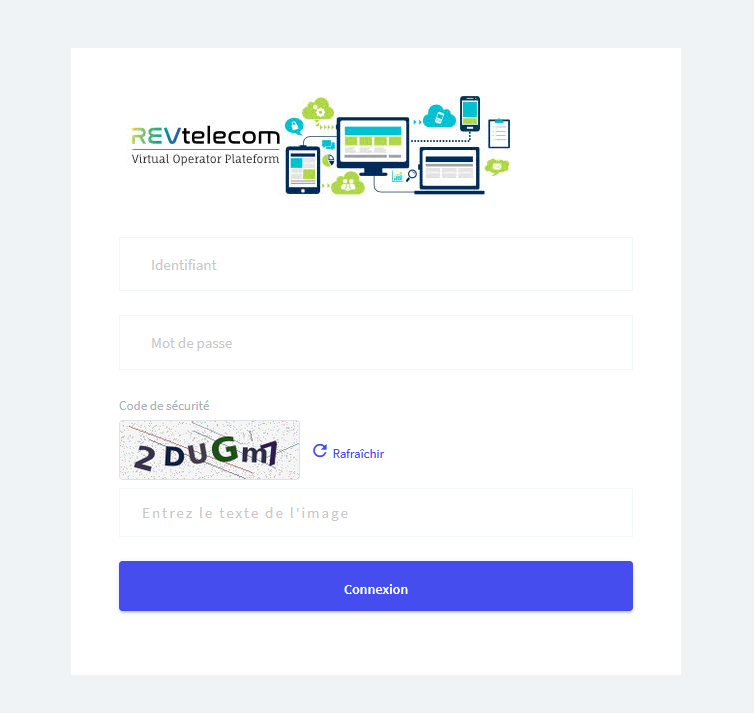
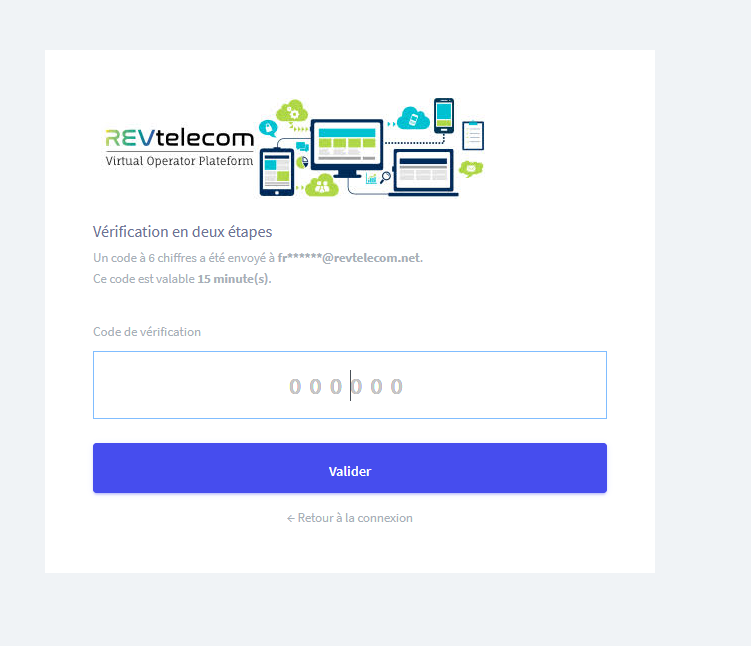
Le portail est accessible à l'adresse fournie par Revtelecom. Vos identifiants de connexion vous ont été communiqués par email lors de la création de votre compte.
Navigation
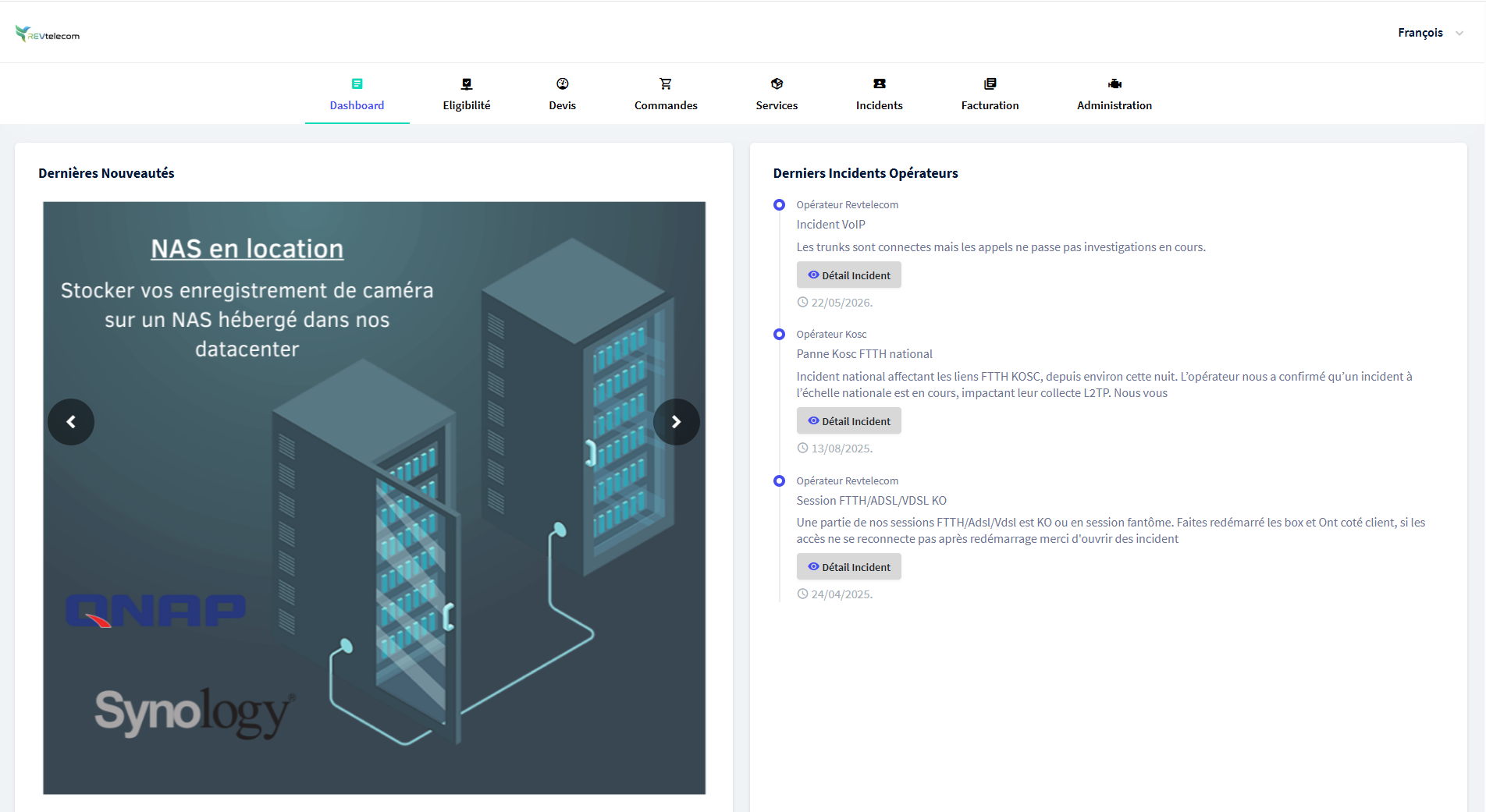
Le portail est organisé autour d'un menu principal accessible en haut de chaque page.
| Section | Description |
|---|---|
| Dashboard | Page d'accueil : dernières nouveautés Revtelecom et incidents opérateurs en cours |
| Éligibilité | Vérification d'éligibilité d'une adresse aux offres fibre et ADSL |
| Devis | Création et suivi de devis |
| Commandes | Suivi de vos commandes en cours |
| Services | Gestion de l'ensemble de vos services (accès, mobile, trunk, IoT…) |
| Incidents | Déclaration et suivi de vos tickets d'incident |
| Facturation | Accès à vos factures et export CDR |
| Administration | Gestion des utilisateurs et paramètres du compte |
Éligibilité
L'outil d'éligibilité permet de vérifier les technologies disponibles à une adresse avant toute souscription. Il interroge les bases des opérateurs en temps réel.
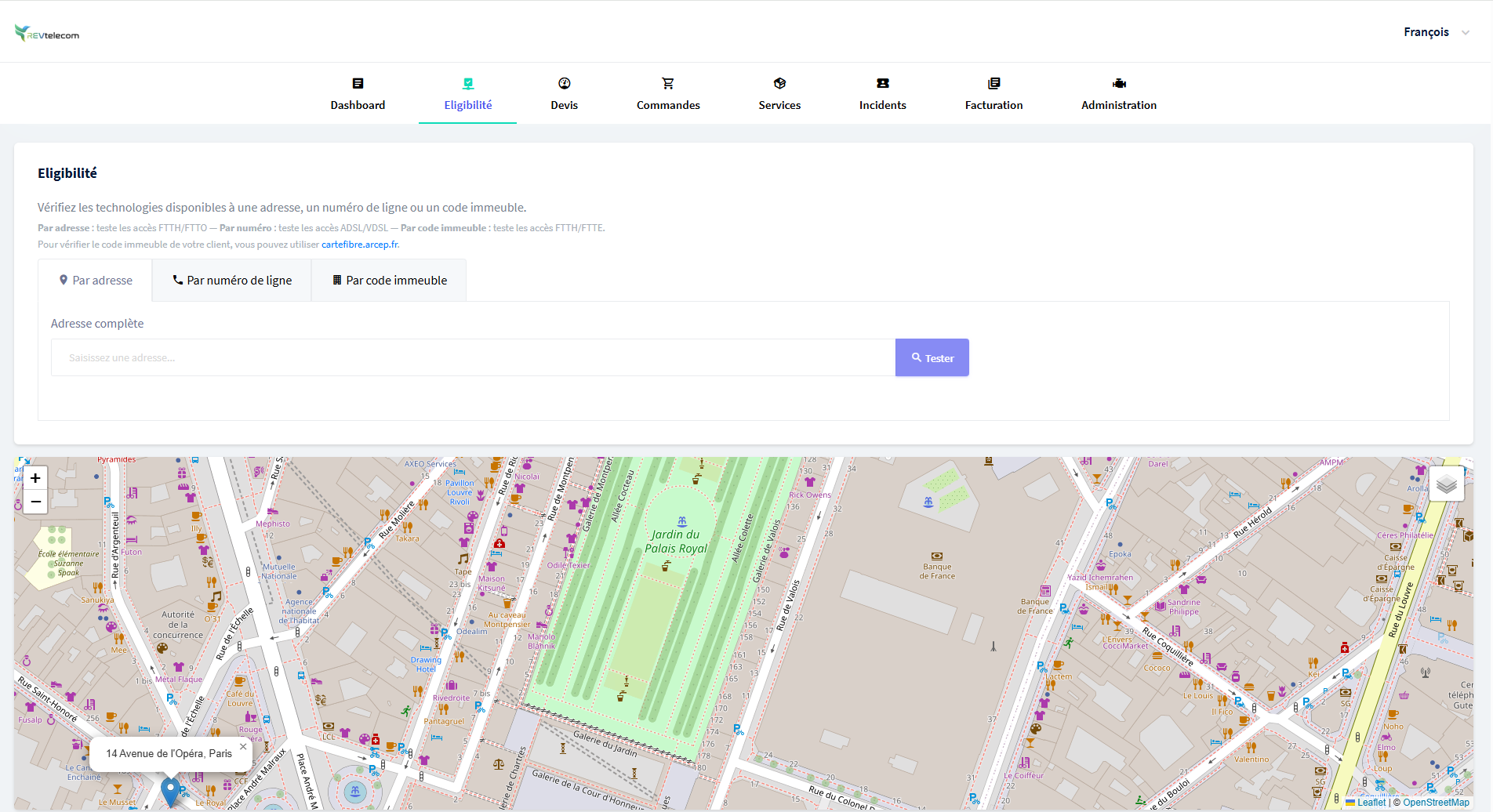
Trois modes de recherche sont disponibles :
| Mode | Technologie testée | Utilisation |
|---|---|---|
| Par adresse | FTTH / FTTO | Saisir l'adresse complète du client pour vérifier la disponibilité de la fibre |
| Par numéro de ligne | ADSL / VDSL | Saisir le numéro de téléphone fixe du client pour tester l'éligibilité xDSL |
| Par code immeuble | FTTH / FTTE | Saisir le code immeuble (PTO) pour une vérification fibre précise |
Effectuer un test d'éligibilité
Devis
La section Devis permet de créer et suivre vos demandes de devis auprès de Revtelecom.
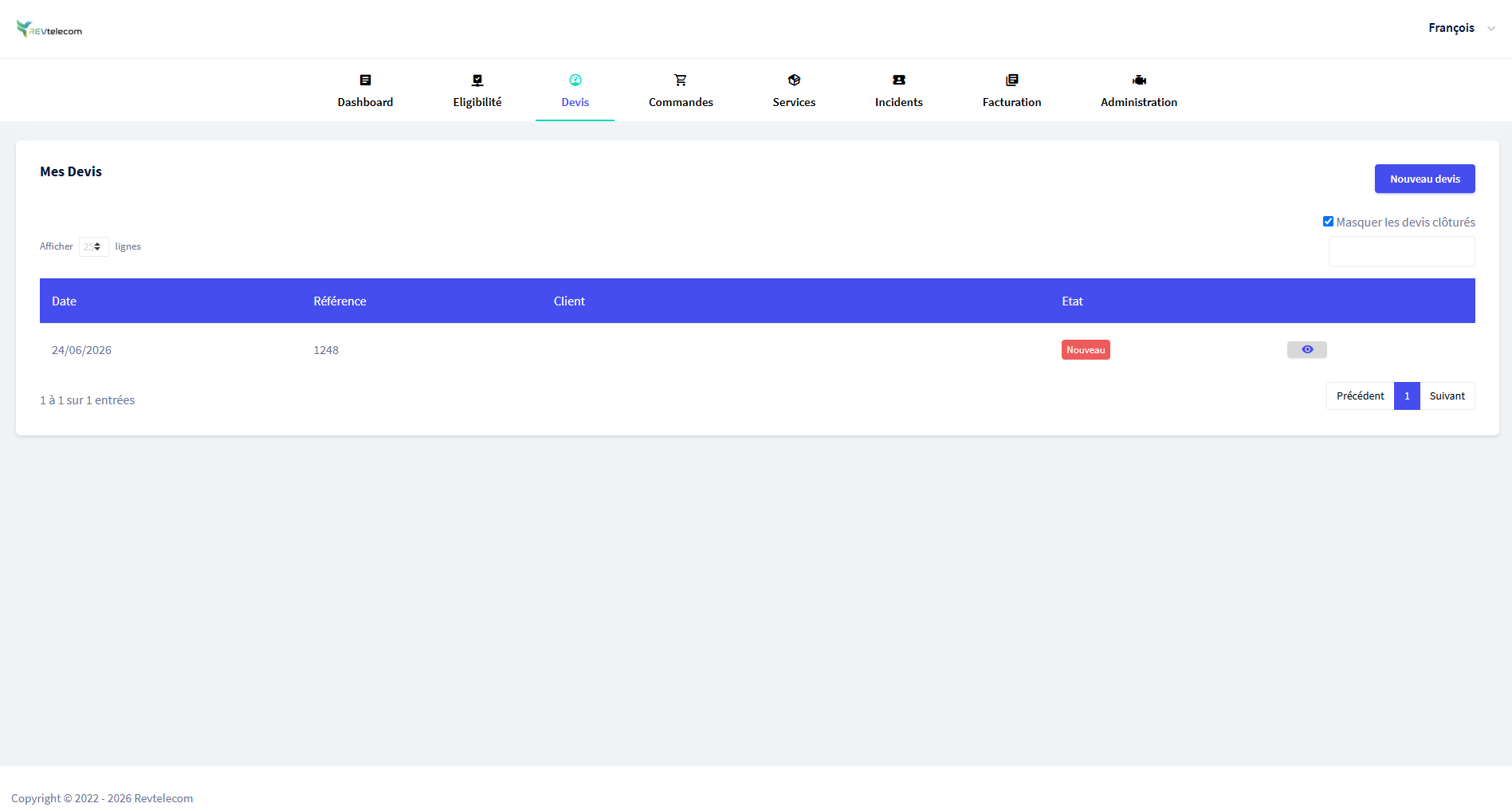
Liste des devis
Le tableau affiche vos devis avec les colonnes suivantes :
| Colonne | Description |
|---|---|
| Date | Date de création du devis |
| Référence | Numéro de référence du devis |
| Client | Client concerné par le devis |
| État | Statut du devis (En attente, Validé, Clôturé…) |
La case Masquer les devis clôturés permet de n'afficher que les devis actifs en cours de traitement.
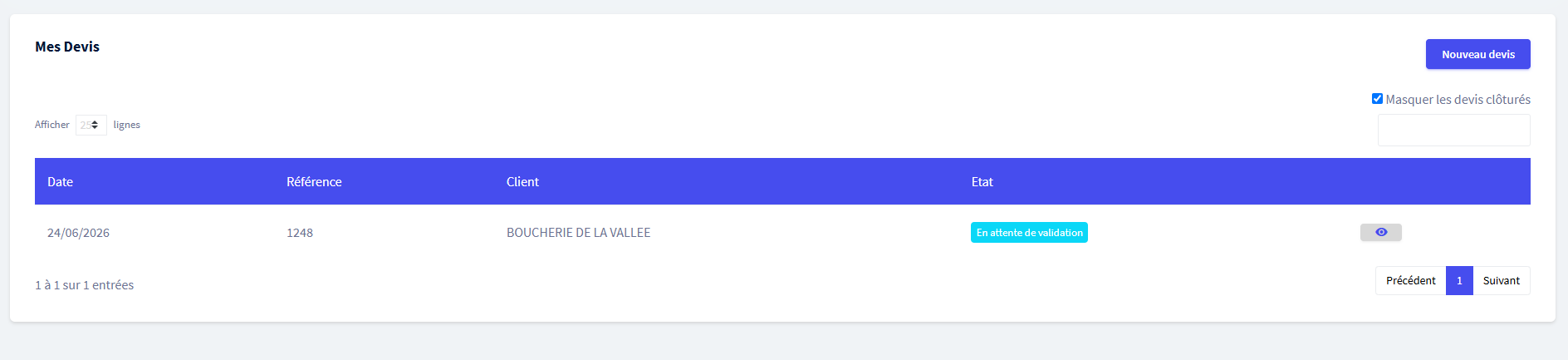
Les états possibles d'un devis :
| État | Signification |
|---|---|
| Nouveau | Devis soumis, en attente de prise en charge par Revtelecom |
| En cours de traitement | Le devis est en cours d'élaboration par l'équipe commerciale Revtelecom |
| En attente de validation | Devis finalisé — un email avec un code de validation vous a été envoyé. Saisissez le code pour accepter. |
| Gelée | Le traitement est temporairement suspendu |
| Confirmé | Devis accepté et confirmé — mise en production en cours |
| Clôturé | Devis finalisé et archivé |
| Rejeté | Devis refusé ou annulé |
Créer un nouveau devis
La création d'un devis se fait en 4 étapes guidées : Client → Services → Informations Complémentaires → Résumé.
Étape 1 — Client
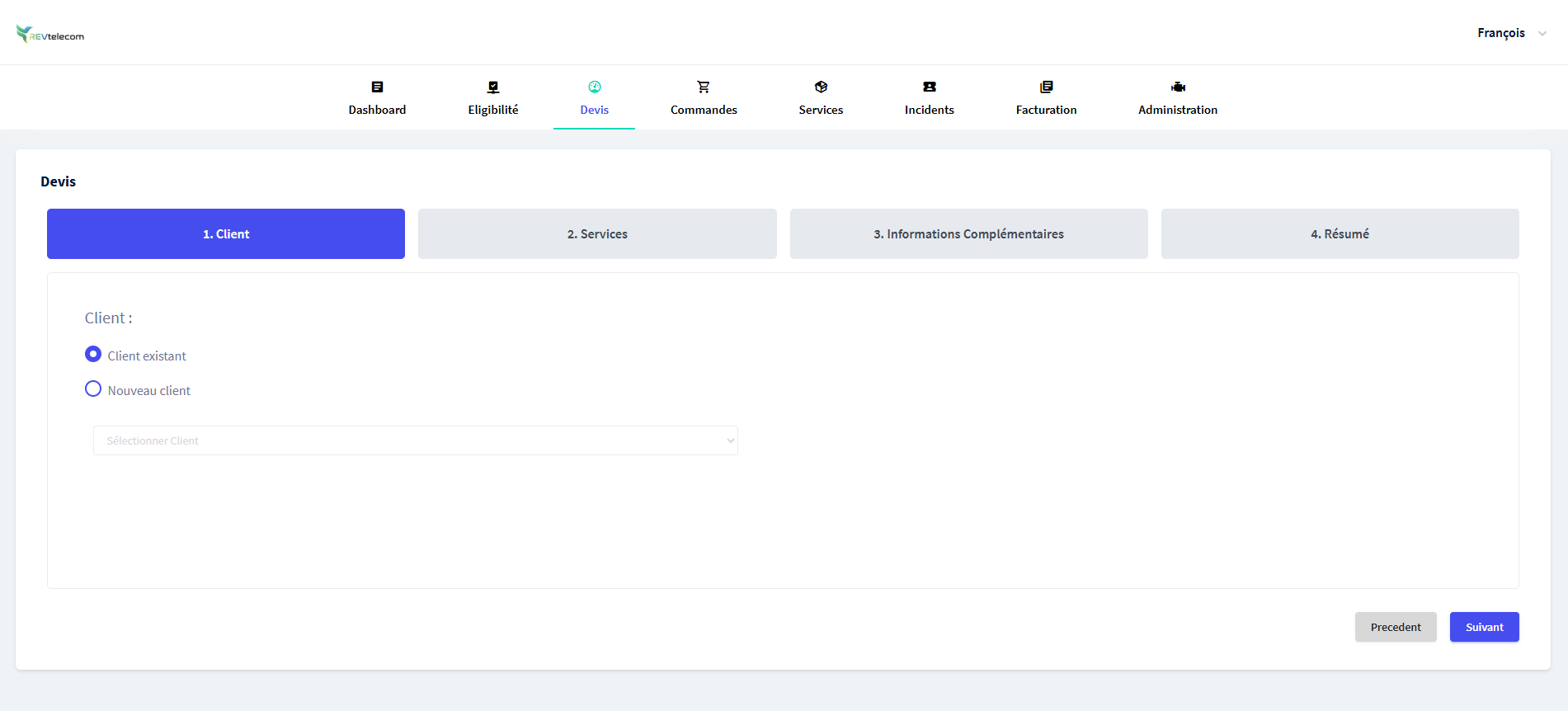
Deux options sont disponibles :
- Client existant — sélectionnez le client dans la liste déroulante de votre portefeuille
- Nouveau client — créez le client à la volée directement dans le formulaire de devis
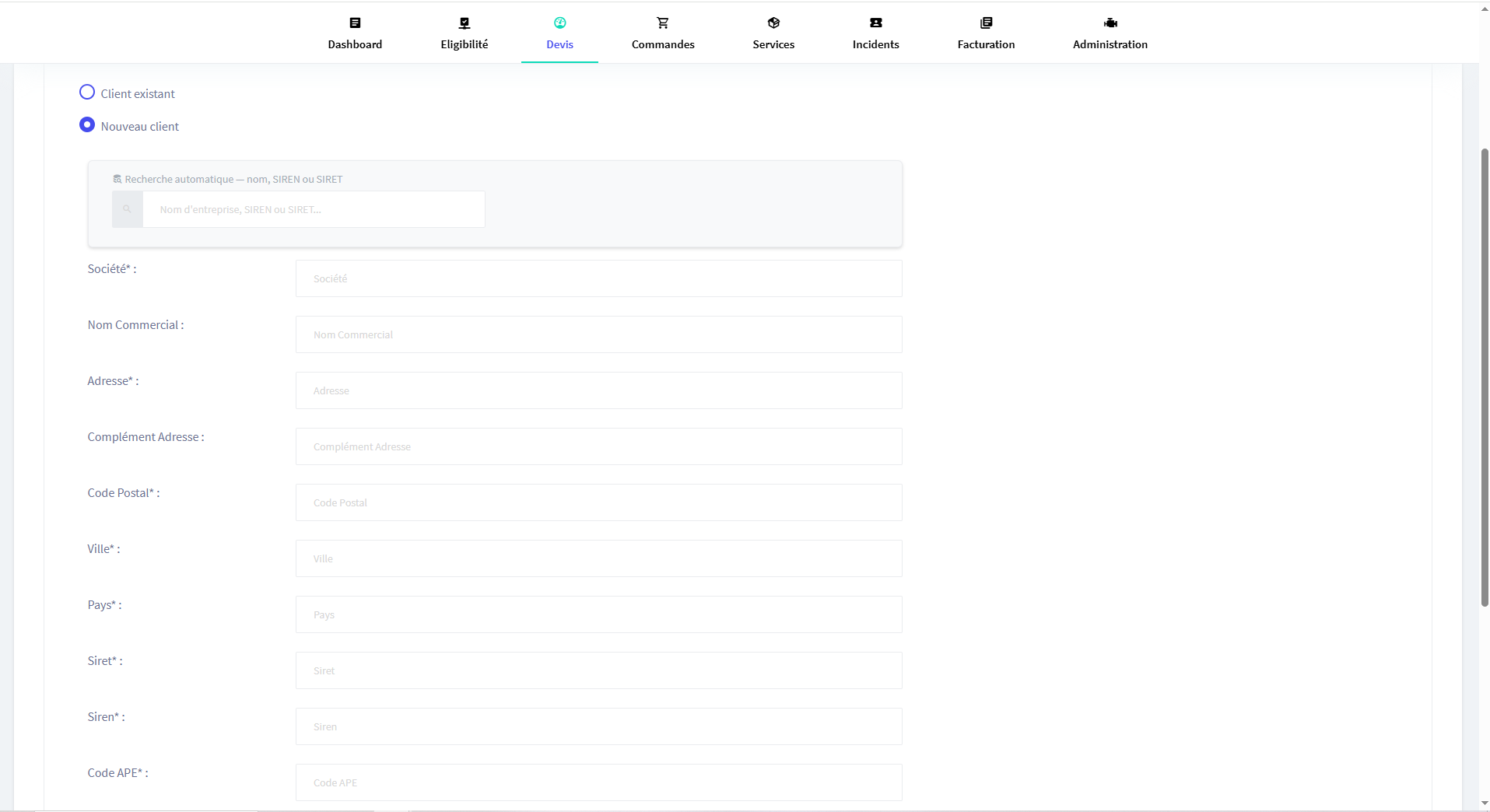
En cas de nouveau client, une recherche automatique par nom, SIREN ou SIRET est disponible pour pré-remplir les champs depuis la base SIRENE.

Après sélection de l'entreprise dans la liste de suggestions, tous les champs sont remplis automatiquement :
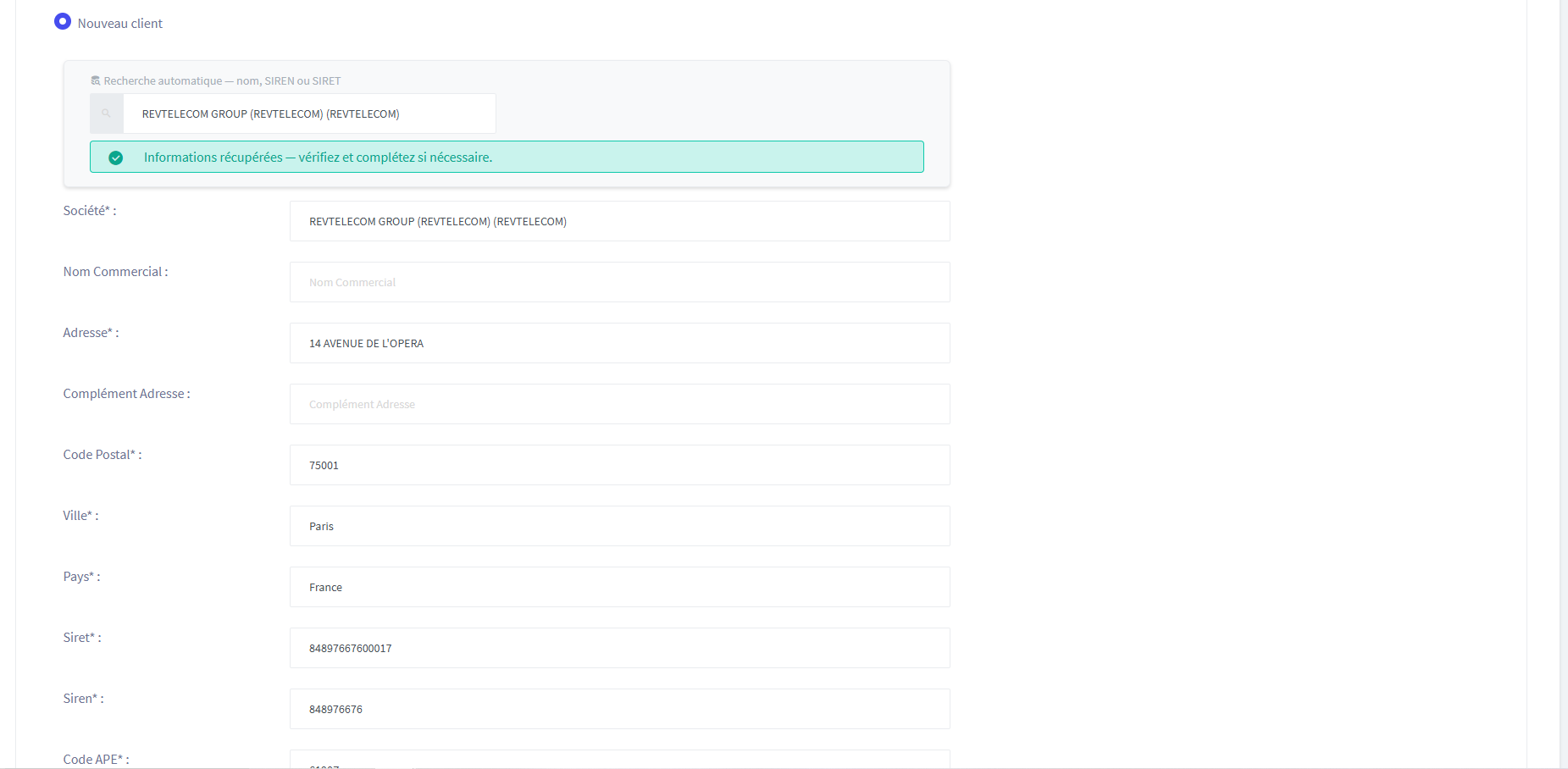
Les champs marqués d'un * sont obligatoires : Société, Adresse, Code Postal, Ville, Pays, SIRET, SIREN, Code APE. Vérifiez et complétez les informations si nécessaire avant de passer à l'étape suivante.
Étape 2 — Services
Sélectionnez le ou les types de services souhaités pour le devis :
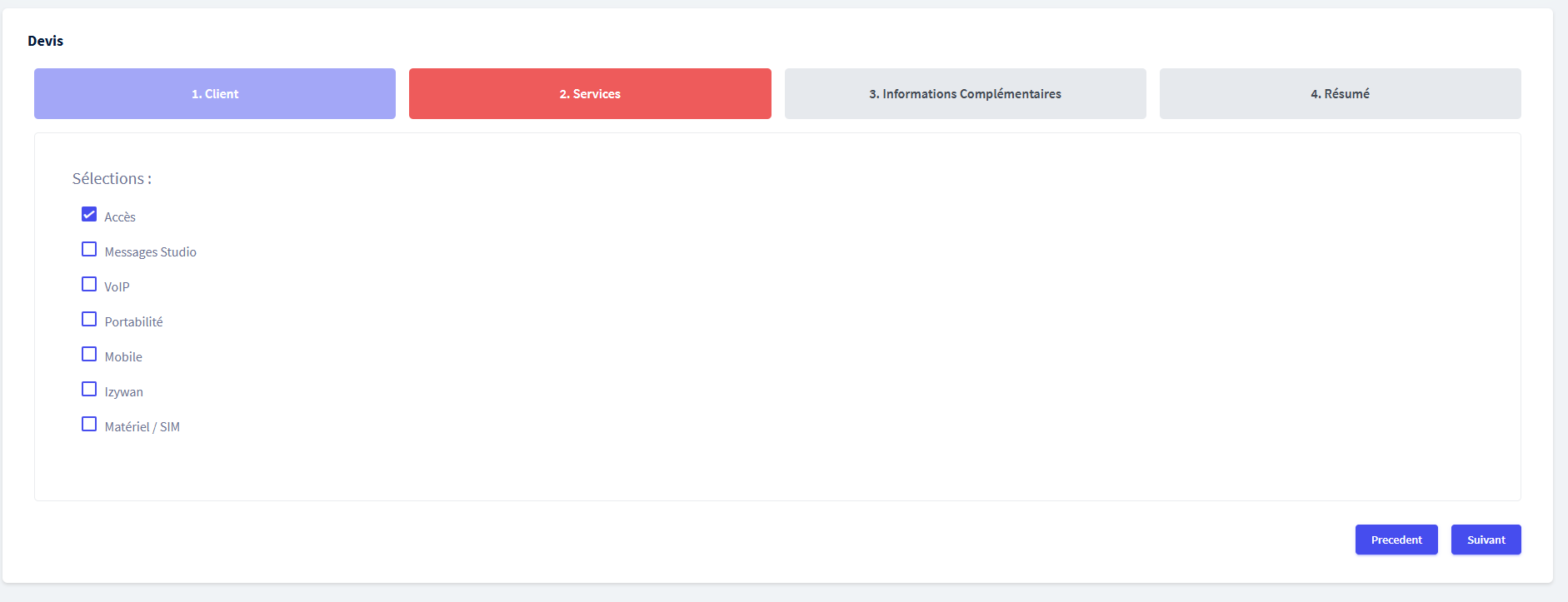
Les services disponibles sont :
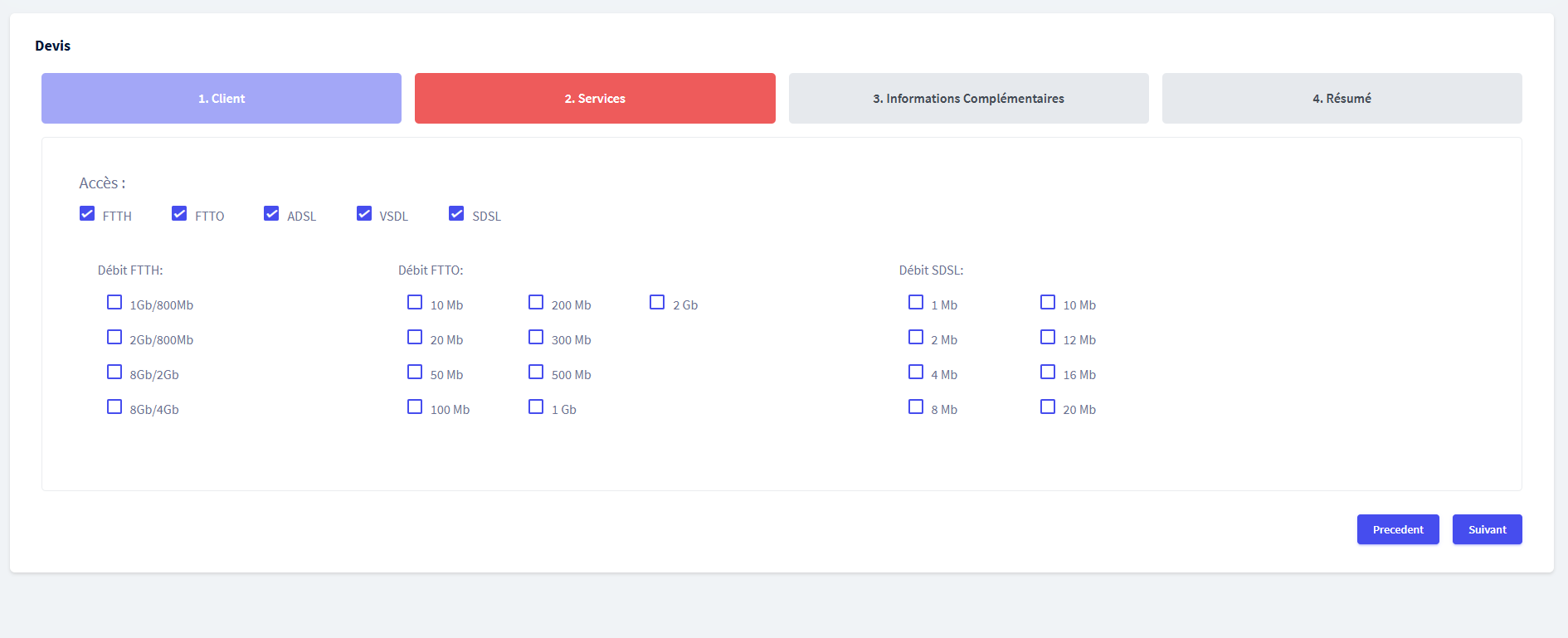
- Accès — liaisons FTTH, FTTO, ADSL, VDSL, SDSL
- Messages Studio — solution de messagerie
- VoIP — téléphonie sur IP
- Portabilité — portage de numéros
- Mobile — lignes mobiles
- Izywan — solution SD-WAN
- Matériel / SIM — fourniture de matériel ou cartes SIM
Après sélection du service Accès, des options de débit apparaissent selon la technologie cochée. L'onglet passe en rouge tant que la sélection n'est pas complète.
Pour le service Messages Studio, deux formules sont disponibles :
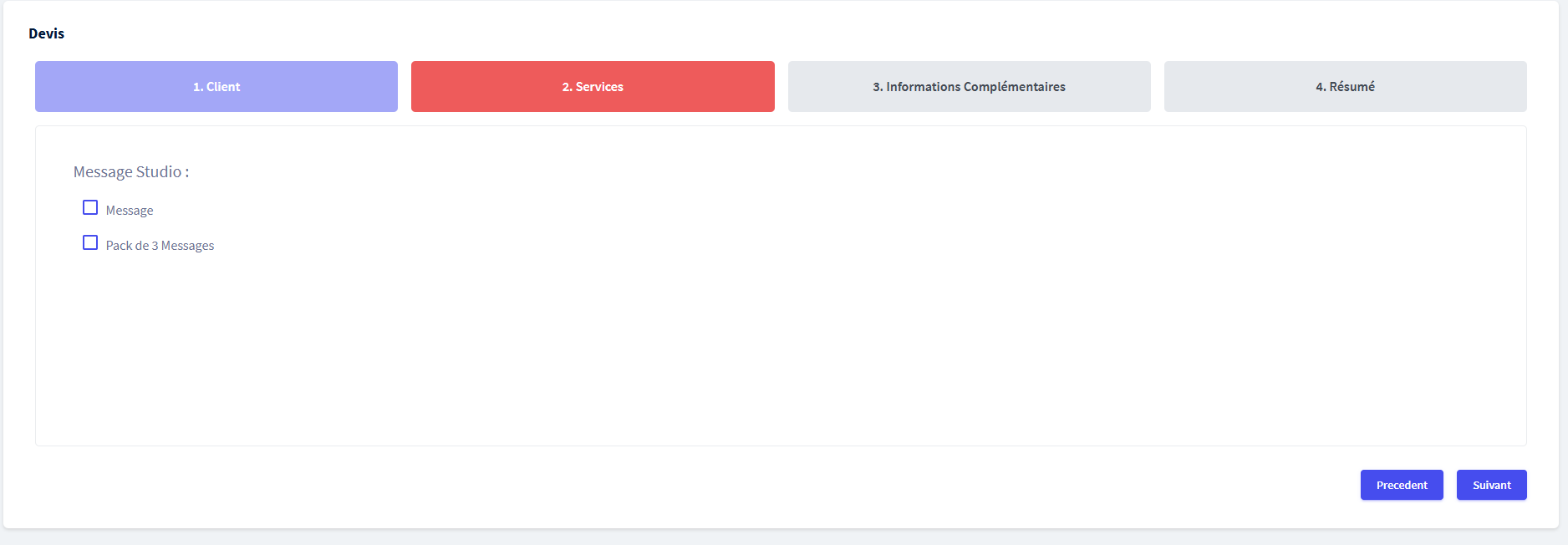
- Message — un message d'accueil ou de répondeur
- Pack de 3 Messages — pack de 3 messages (ex : accueil, fermeture, transfert)
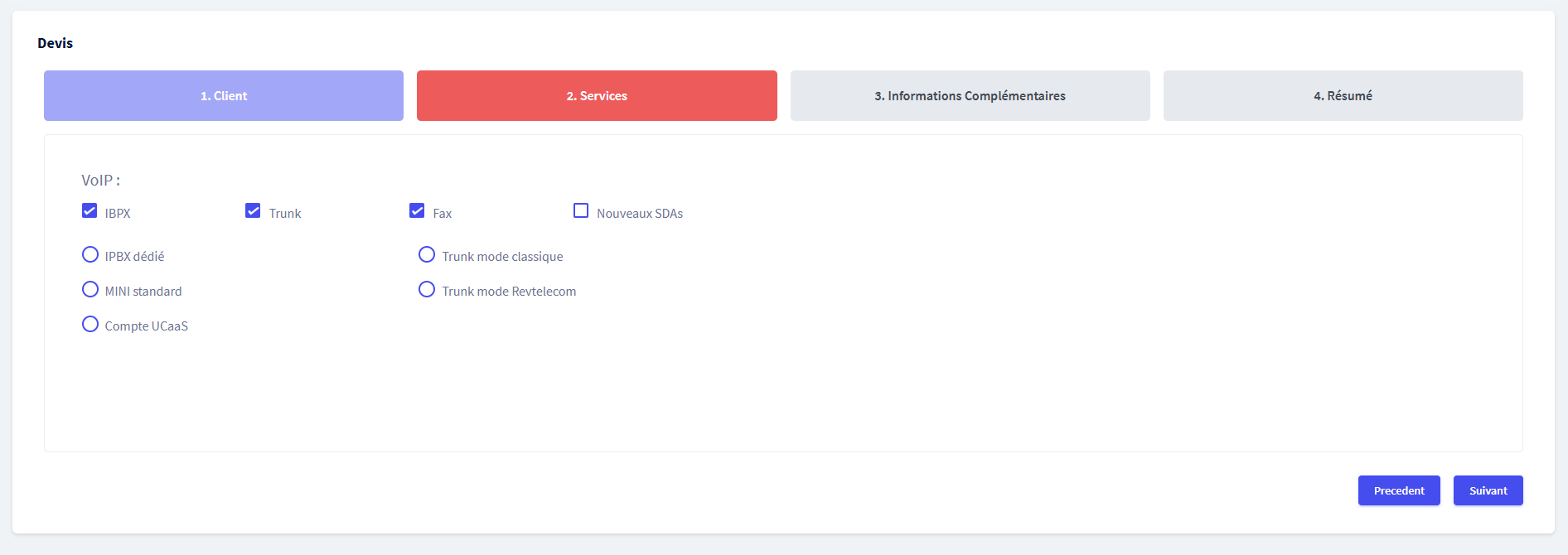
Pour le service VoIP, sélectionnez les composants souhaités :
| Option | Description |
|---|---|
| IPBX | Autocommutateur IP — choisir entre IPBX dédié, MINI standard ou Compte UCaaS |
| Trunk | Trunk SIP — choisir entre Trunk mode classique ou Trunk mode Revtelecom |
| Fax | Ligne fax IP |
| Nouveaux SDAs | Numéros DDI supplémentaires à associer au trunk |
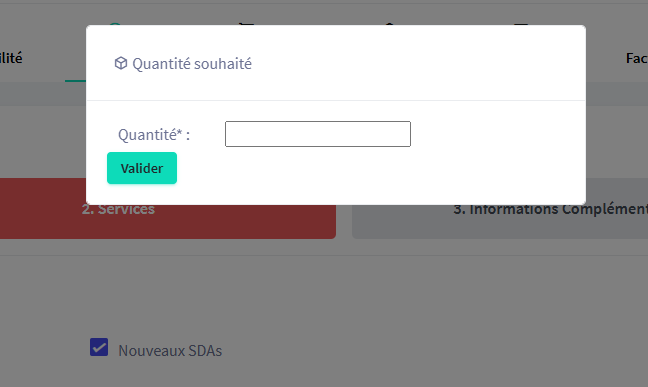
Lorsque vous cochez Nouveaux SDAs, une fenêtre s'ouvre pour saisir la quantité de numéros souhaitée :
Pour le service Portabilité, deux options sont disponibles :
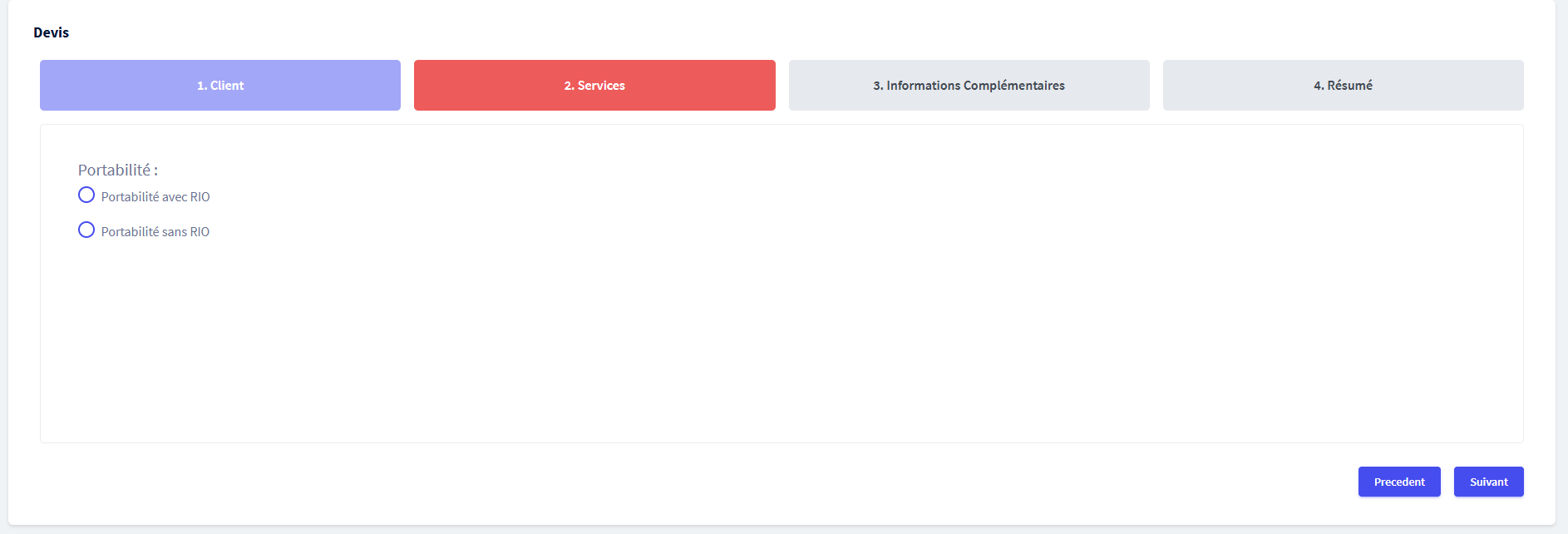
- Portabilité avec RIO — le client possède son code RIO (Relevé d'Identité Opérateur) pour porter un numéro existant
- Portabilité sans RIO — le code RIO n'est pas encore disponible, Revtelecom vous accompagne dans sa récupération
En sélectionnant Portabilité avec RIO, une fenêtre s'ouvre pour saisir les numéros à porter et leurs codes RIO associés :
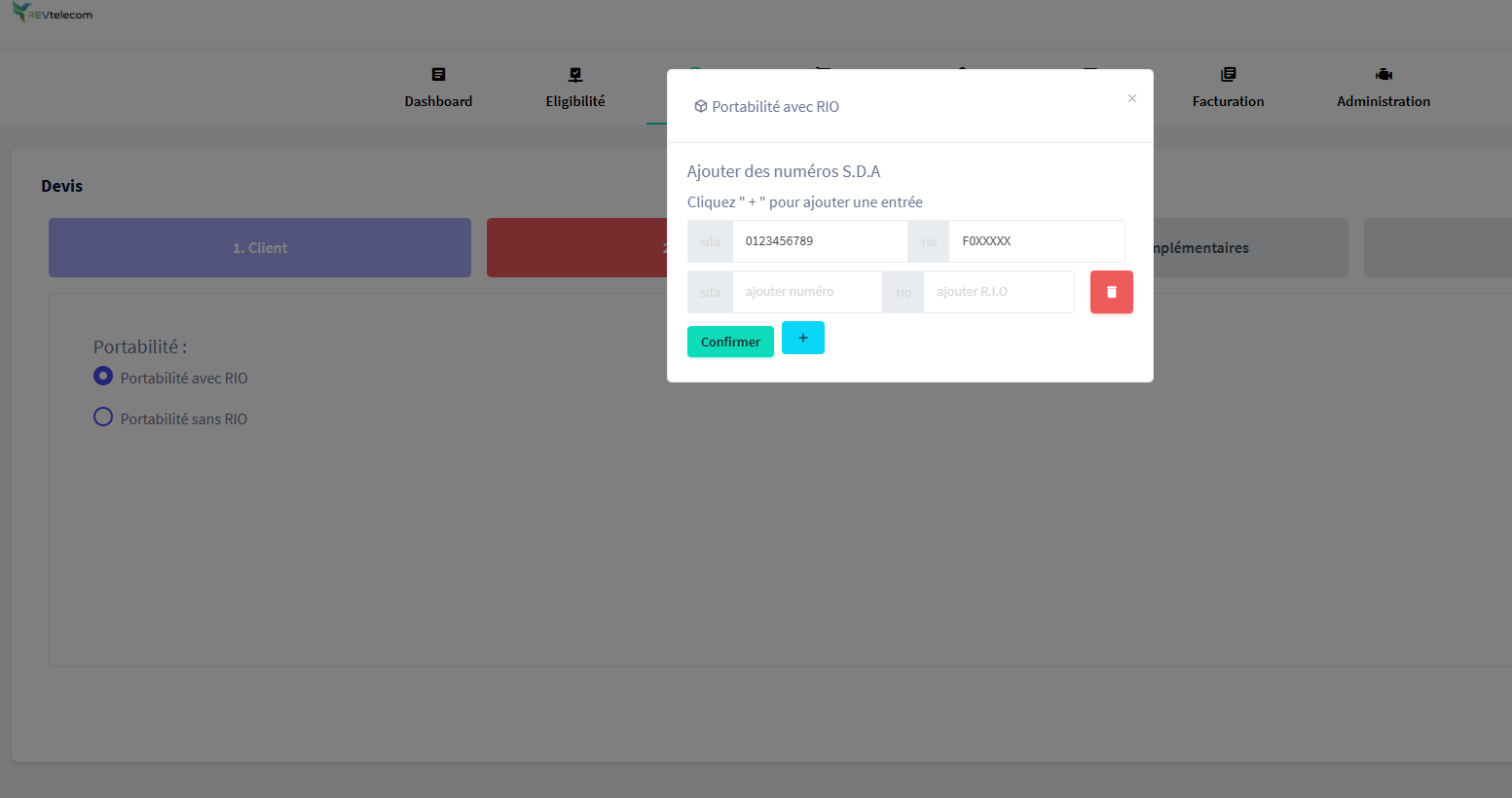
- Saisissez le numéro SDA à porter dans le champ sda
- Saisissez le code RIO correspondant dans le champ rio (format F0XXXXX)
- Cliquez sur + pour ajouter d'autres numéros à porter
- Cliquez sur Confirmer pour valider la liste
En sélectionnant Portabilité sans RIO, une fenêtre s'ouvre pour saisir le numéro à porter et déposer le mandat de portabilité :
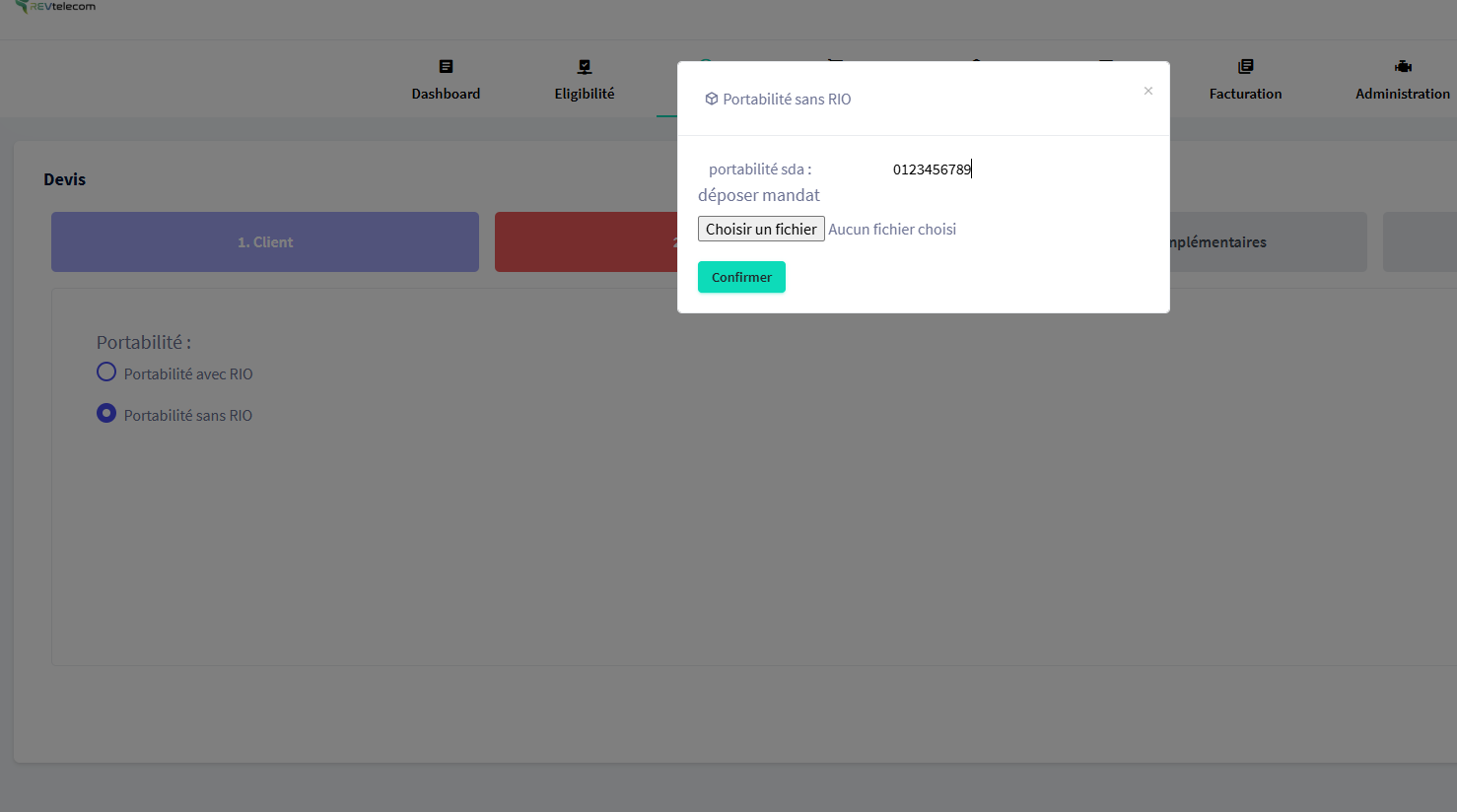
- Saisissez le numéro SDA à porter dans le champ portabilité sda
- Déposez le mandat de portabilité signé via Choisir un fichier (document PDF)
- Cliquez sur Confirmer pour valider
Pour le service Mobile, sélectionnez le type de forfait et le volume souhaité :
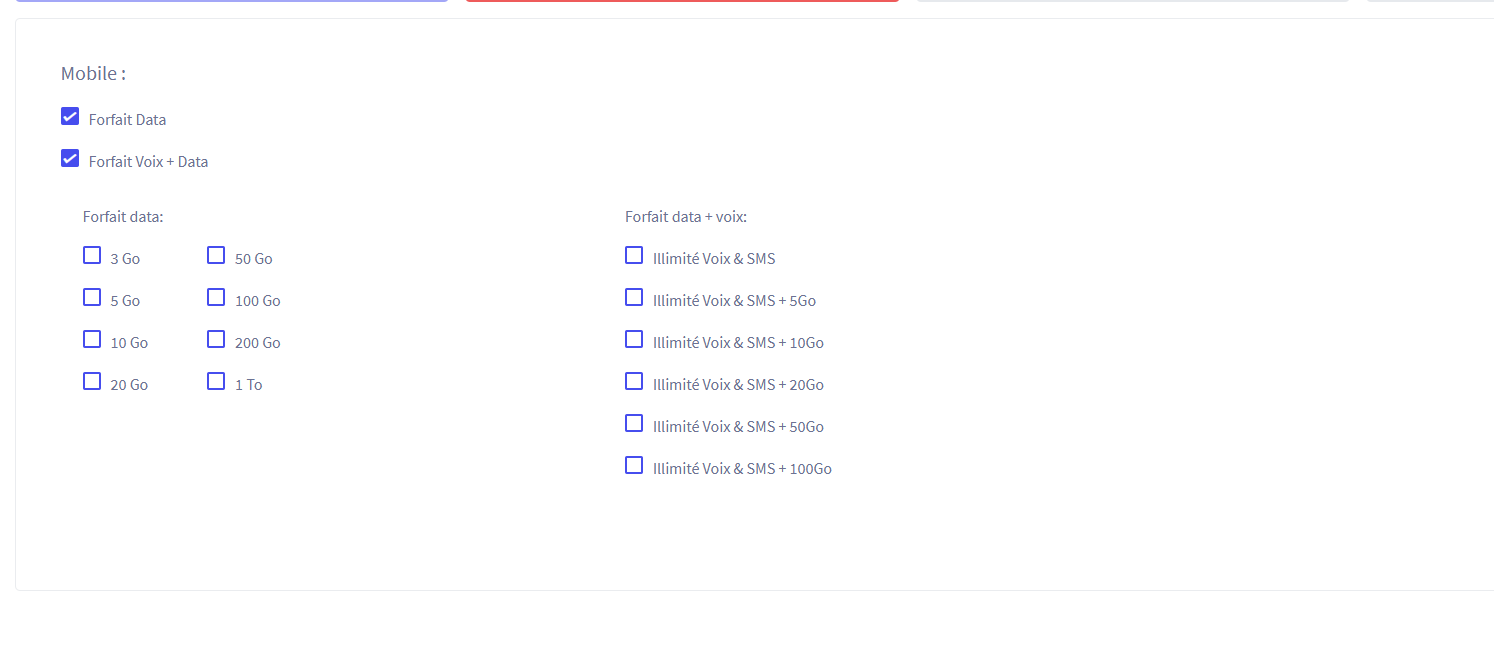
| Type de forfait | Options disponibles |
|---|---|
| Forfait Data | 3 Go, 5 Go, 10 Go, 20 Go, 50 Go, 100 Go, 200 Go, 1 To |
| Forfait Voix + Data | Illimité Voix & SMS, Illimité + 5/10/20/50/100 Go |
Pour le service Izywan (solution SD-WAN multi-liens), sélectionnez le nombre de liens et les options réseau :
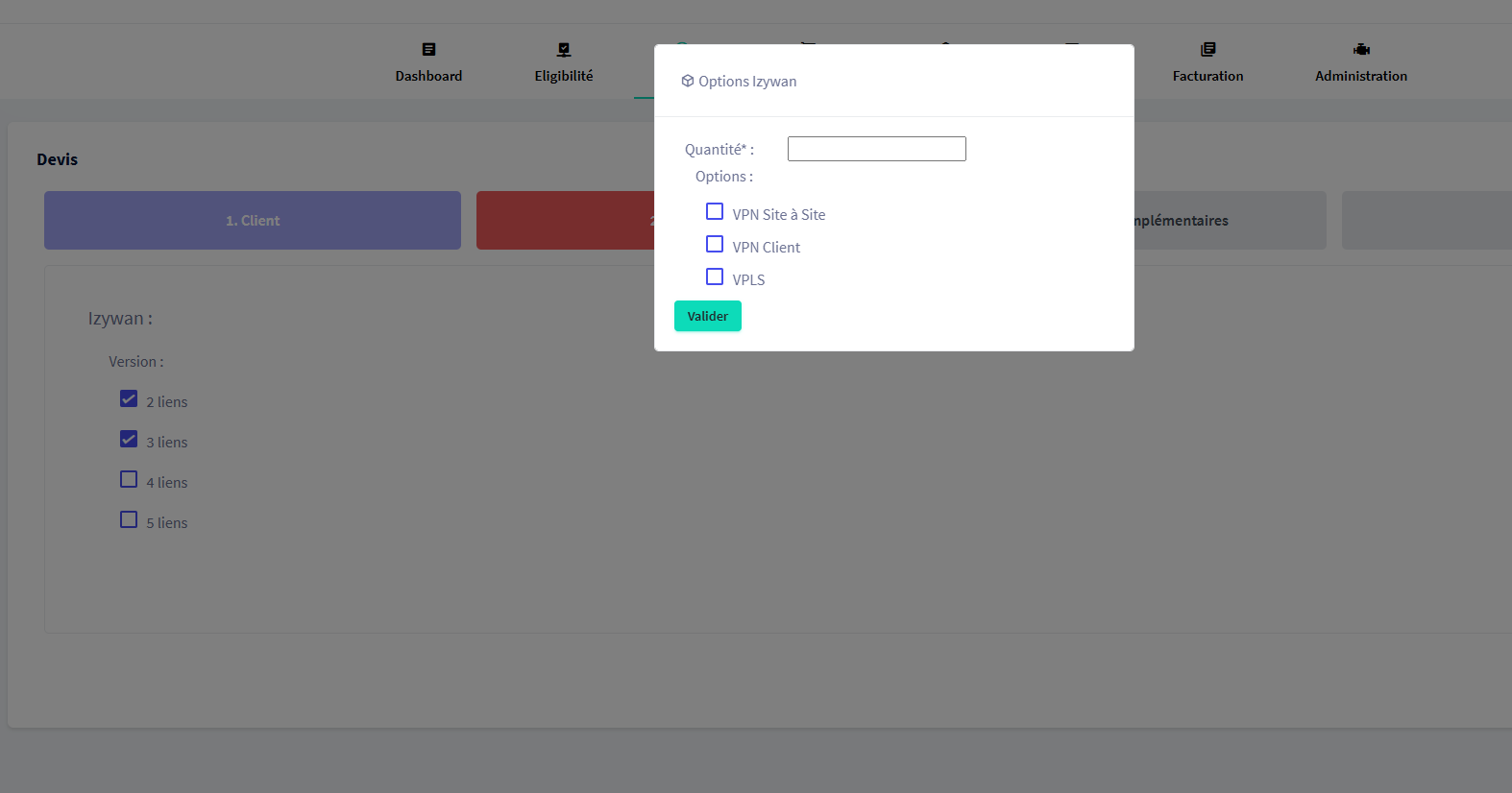
| Paramètre | Options disponibles |
|---|---|
| Version | 2 liens, 3 liens, 4 liens, 5 liens |
| Quantité | Nombre de sites à équiper |
| Options réseau | VPN Site à Site, VPN Client, VPLS |
Pour le service Matériel / SIM, sélectionnez les équipements souhaités :
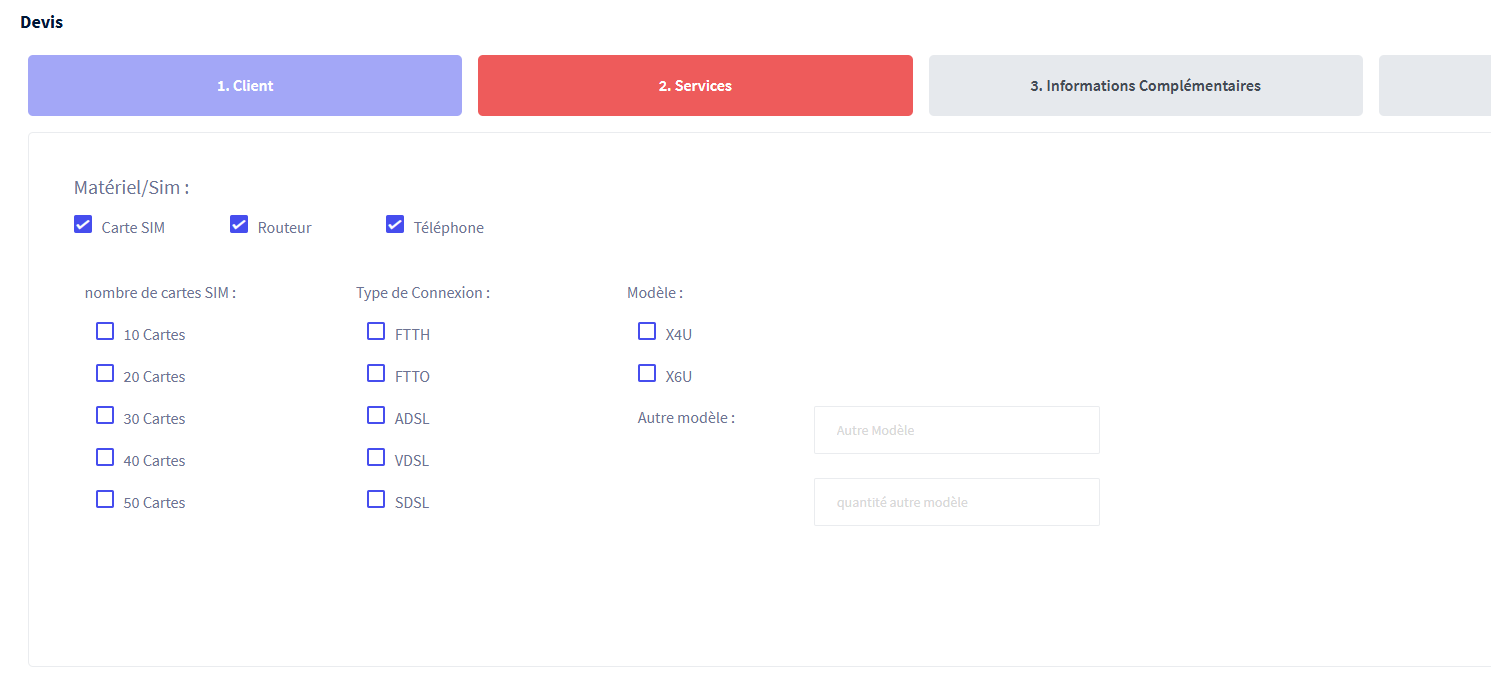
| Matériel | Options disponibles |
|---|---|
| Carte SIM | 10, 20, 30, 40 ou 50 cartes |
| Routeur | Type de connexion (FTTH, FTTO, ADSL, VDSL, SDSL) — Modèle X4U, X6U ou autre modèle à préciser avec quantité |
| Téléphone | Modèle à préciser dans le champ libre |
Étape 3 — Informations Complémentaires
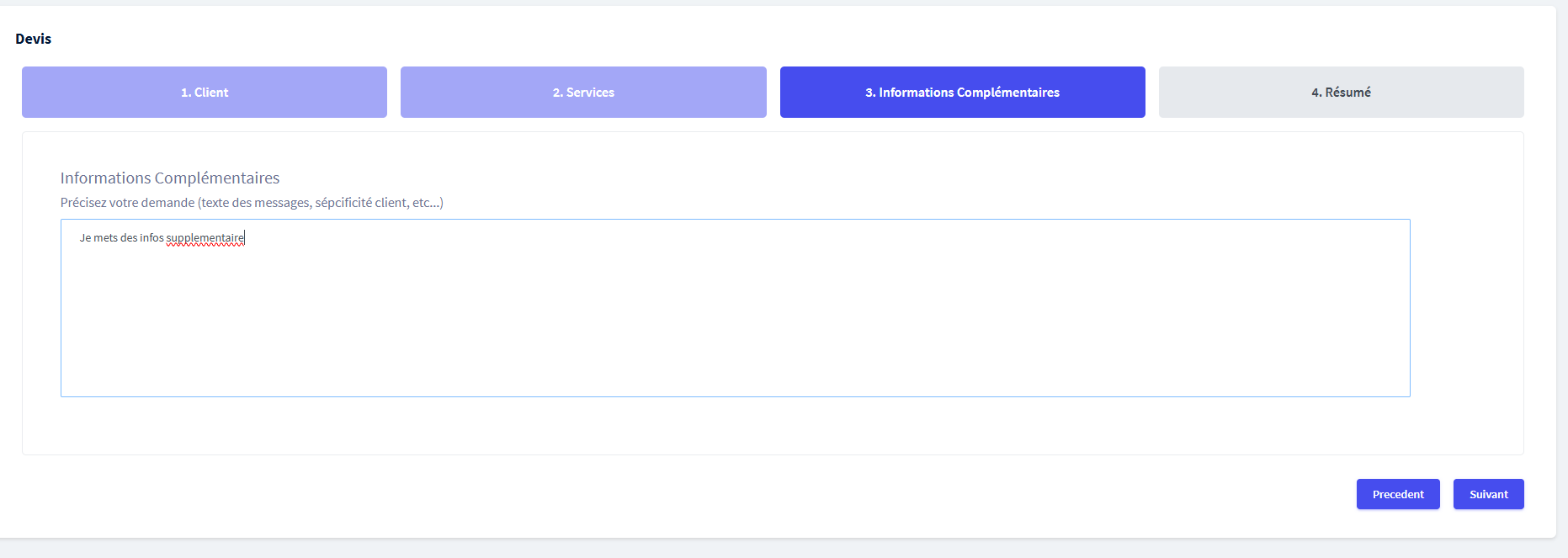
Cette étape permet de saisir toute information utile pour la constitution du devis :
- Texte des messages d'accueil (pour Messages Studio)
- Spécificités techniques du client
- Contraintes d'installation ou de délai
- Toute autre précision nécessaire au traitement de la demande
Étape 4 — Résumé
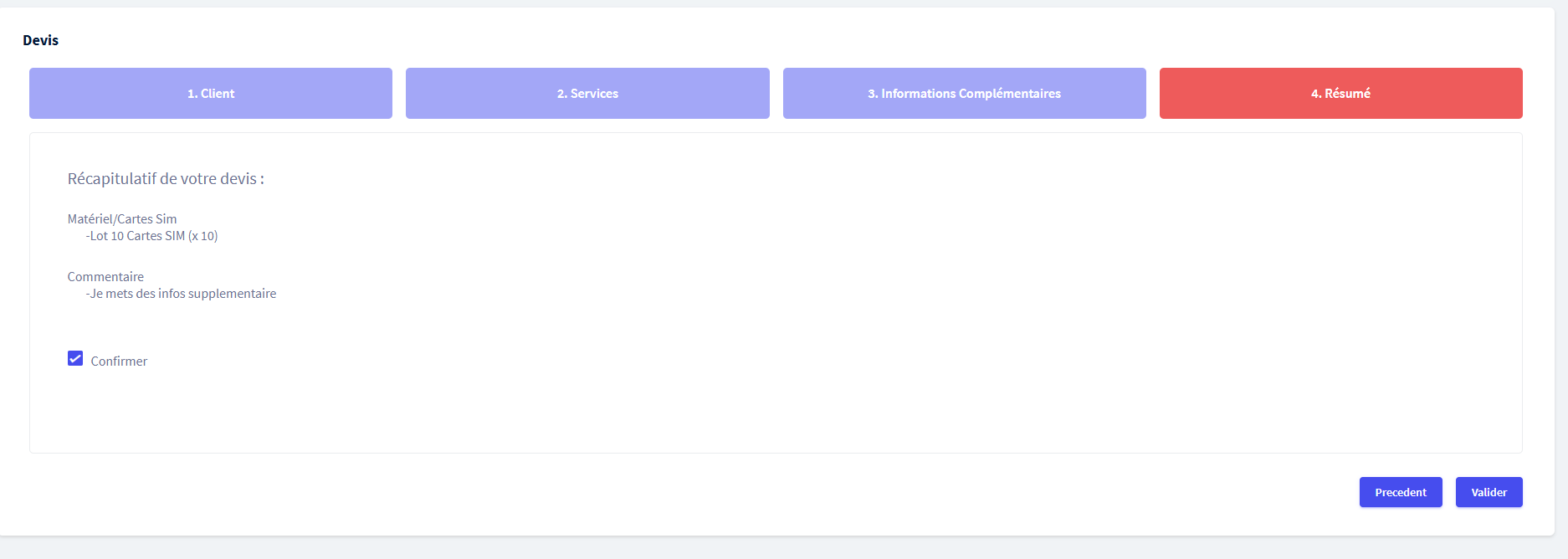
Le résumé affiche l'ensemble des éléments sélectionnés : services, options, quantités et commentaires. Vérifiez attentivement les informations avant de soumettre.
Consulter le détail d'un devis
Depuis la liste Mes Devis, cliquez sur l'icône 👁 pour accéder à la page de détail. Cette page présente le devis finalisé par Revtelecom après traitement de votre demande.
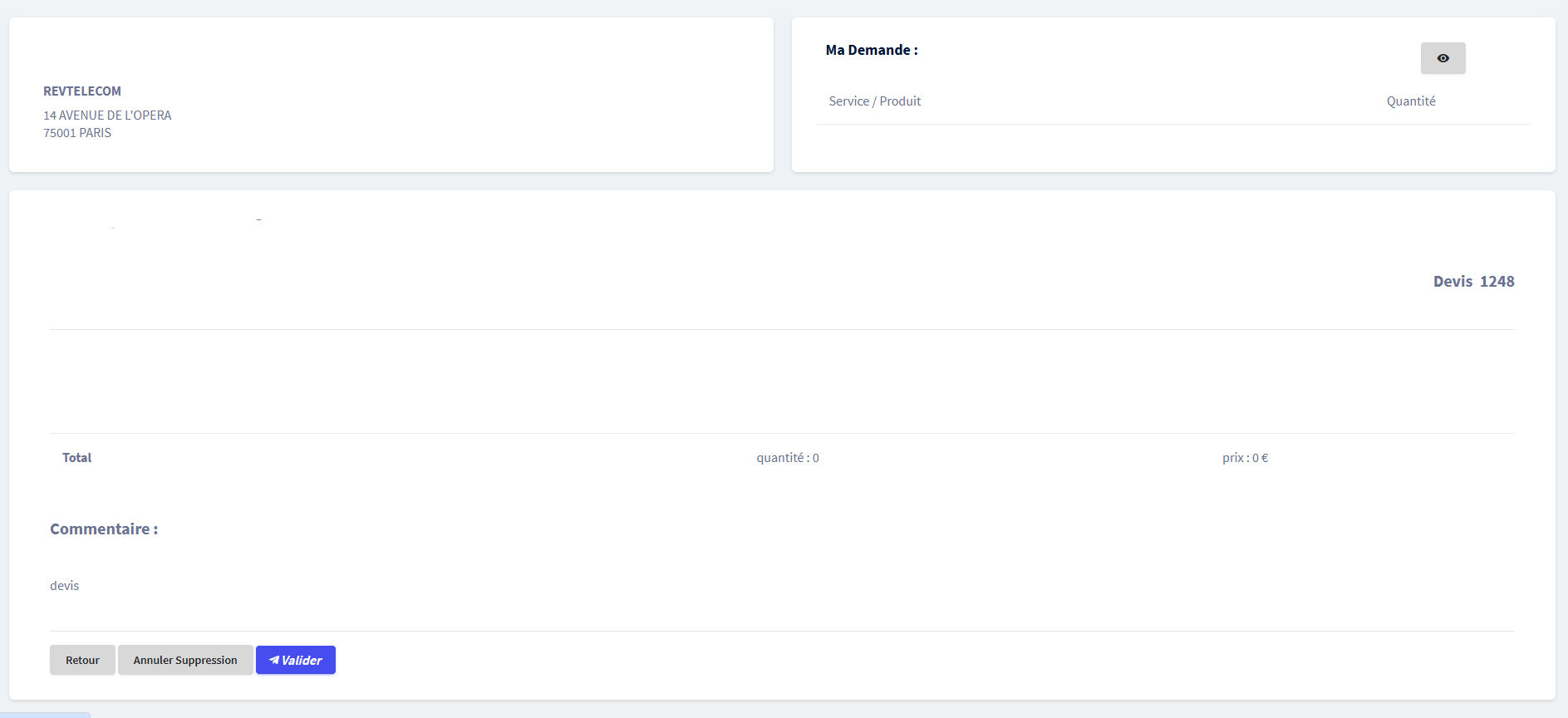
En-tête du devis
L'en-tête est composé de deux blocs :
- À gauche : coordonnées de Revtelecom et les vôtres (raison sociale, adresse)
- À droite : tableau "Ma Demande" récapitulant les services demandés et leurs quantités. Le bouton 👁 permet d'afficher ou masquer l'historique complet de la demande.
L'adresse du client final et le numéro de devis apparaissent sous l'en-tête.
Récapitulatif de la demande
Un tableau "Ma demande" liste l'ensemble des services et produits demandés avec leur quantité. Les lignes sont colorées selon leur statut :
- Normal — produit présent et tarifié dans le devis
- Orange — produit non référencé dans le catalogue (tarification manuelle)
- Rouge — produit supprimé du devis par Revtelecom
Frais de Mise en Service
Le premier tableau liste les frais uniques de mise en service pour chaque produit : description, quantité, prix unitaire et total. Ces frais sont facturés une seule fois à l'activation du service.
Abonnements
Le second tableau liste les abonnements mensuels récurrents : description, quantité, prix unitaire mensuel et total mensuel.
Notes Revtelecom
Revtelecom peut ajouter des notes au devis pour préciser certaines conditions, délais ou informations particulières. Ces notes apparaissent dans un fil chronologique sous le récapitulatif.
Totaux
En bas de page, un récapitulatif affiche :
- Total Frais de Mise en Service HT
- Total Abonnement Mensuel HT
- TVA (20%)
- Totaux TTC
Actions disponibles
Selon l'état du devis, les actions suivantes peuvent être disponibles :
| Action | Description |
|---|---|
| Valider le devis | Acceptez le devis proposé par Revtelecom — un email contenant un code de validation vous est envoyé lorsque le devis est prêt. Saisissez ce code pour confirmer votre acceptation et déclencher la mise en production des services. |
| Refuser le devis | Refusez le devis — il passera à l'état Clôturé |
| Modifier les quantités | Ajustez les quantités de certains produits avant validation |
Validation du devis
En cliquant sur Valider, une fenêtre s'ouvre pour saisir le code de validation reçu par email :
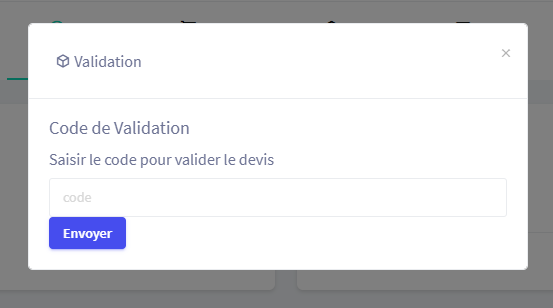
Boutons d'action
| Bouton | Action |
|---|---|
| Retour | Revenir à la liste des devis |
| Annuler Suppression | Annule la suppression d'une ligne si elle a été marquée pour suppression |
| Valider | Saisir le code reçu par email pour confirmer l'acceptation du devis |
Commandes
La section Commandes permet de suivre l'avancement de toutes vos commandes en cours de traitement par Revtelecom, qu'elles proviennent d'un devis validé ou d'une commande directe.
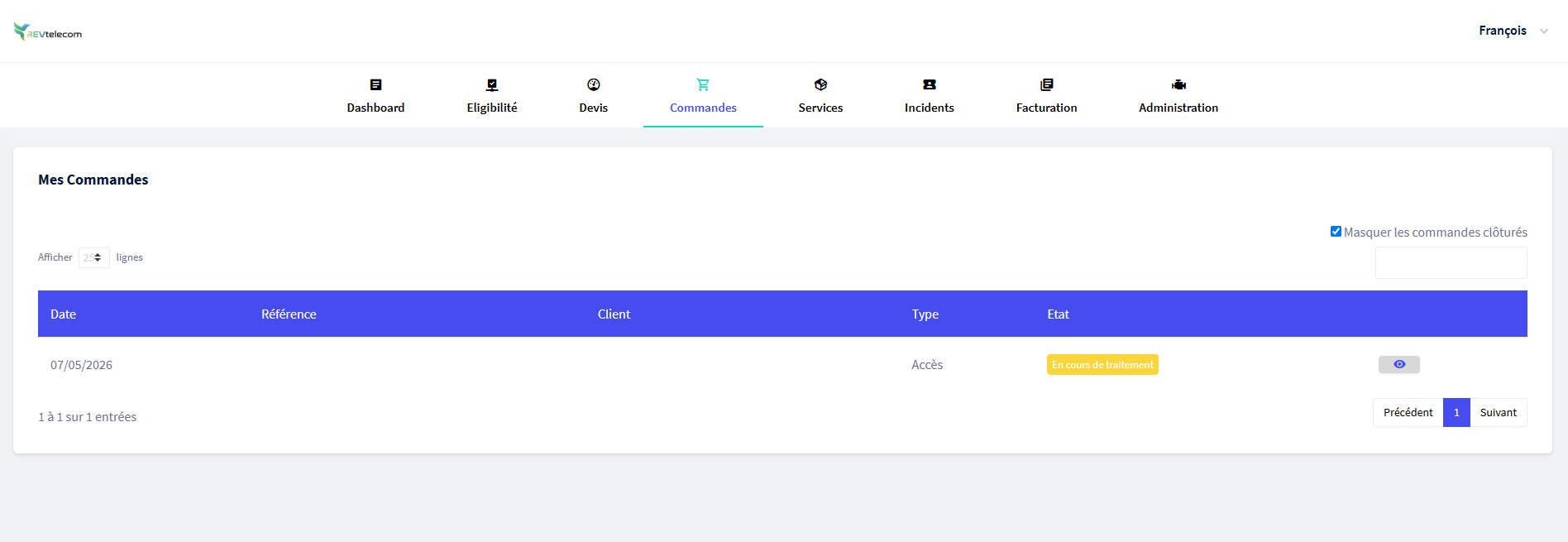
Liste des commandes
| Colonne | Description |
|---|---|
| Date | Date de création de la commande |
| Référence | Numéro de commande unique (format : 01-JJMMAAAA-XXXXXX) |
| Client | Client final concerné par la commande |
| Type | Type de service commandé (Accès, VoIP, Mobile…) |
| État | Avancement de la commande |
Les états possibles d'une commande :
| État | Signification |
|---|---|
| Nouveau | Commande reçue, en attente de prise en charge |
| En cours de traitement | La commande est prise en charge par les équipes techniques de Revtelecom |
| Attente retour client | Revtelecom attend une information ou action de votre part — consultez le détail |
| Gelée | Le traitement est temporairement suspendu (attente opérateur, délai technique…) |
| Confirmé | La commande est livrée et le service est actif |
| Clôturé | La commande est finalisée et archivée |
| Rejeté | La commande a été annulée ou rejetée |
La case Masquer les commandes clôturées permet de n'afficher que les commandes actives. Cliquez sur l'icône 👁 pour consulter le détail et l'avancement d'une commande.
Détail d'une commande
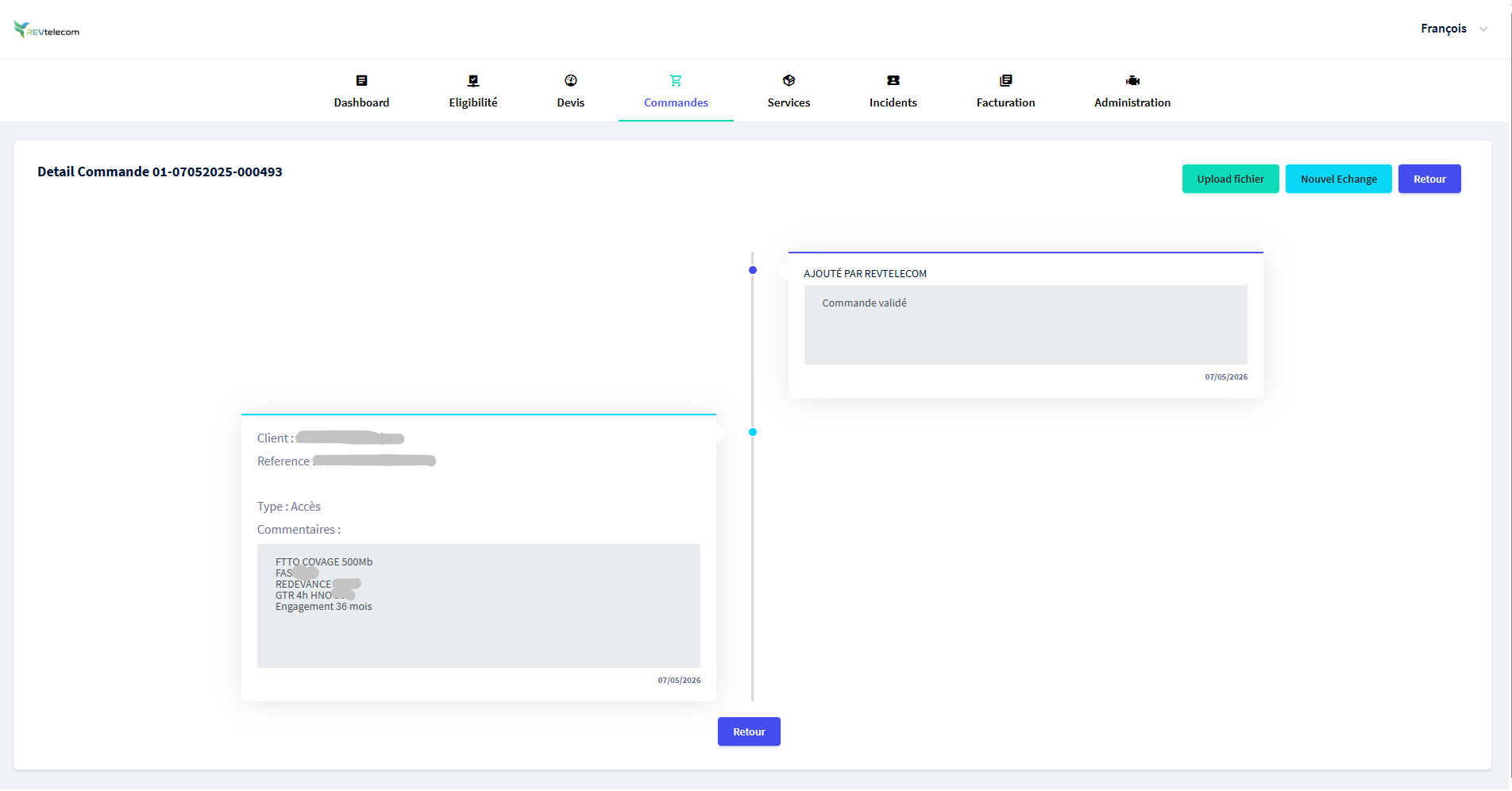
La page de détail affiche un fil chronologique avec deux colonnes :
- Gauche — votre demande initiale : client, référence, type de service et commentaires saisis lors de la commande
- Droite — messages ajoutés par Revtelecom pour vous informer de l'avancement (ex : "Commande validée", dates d'intervention…)
Actions disponibles
| Bouton | Description |
|---|---|
| Upload fichier | Déposer un document lié à la commande (bon de commande signé, mandat, plan d'adressage…) |
| Nouvel Échange | Envoyer un message à Revtelecom pour demander des informations ou préciser des éléments sur la commande |
| Retour | Revenir à la liste des commandes |
Services
La section Services est le cœur du portail VOP. Elle regroupe l'ensemble de vos services actifs, accessibles via un menu latéral dépliable.
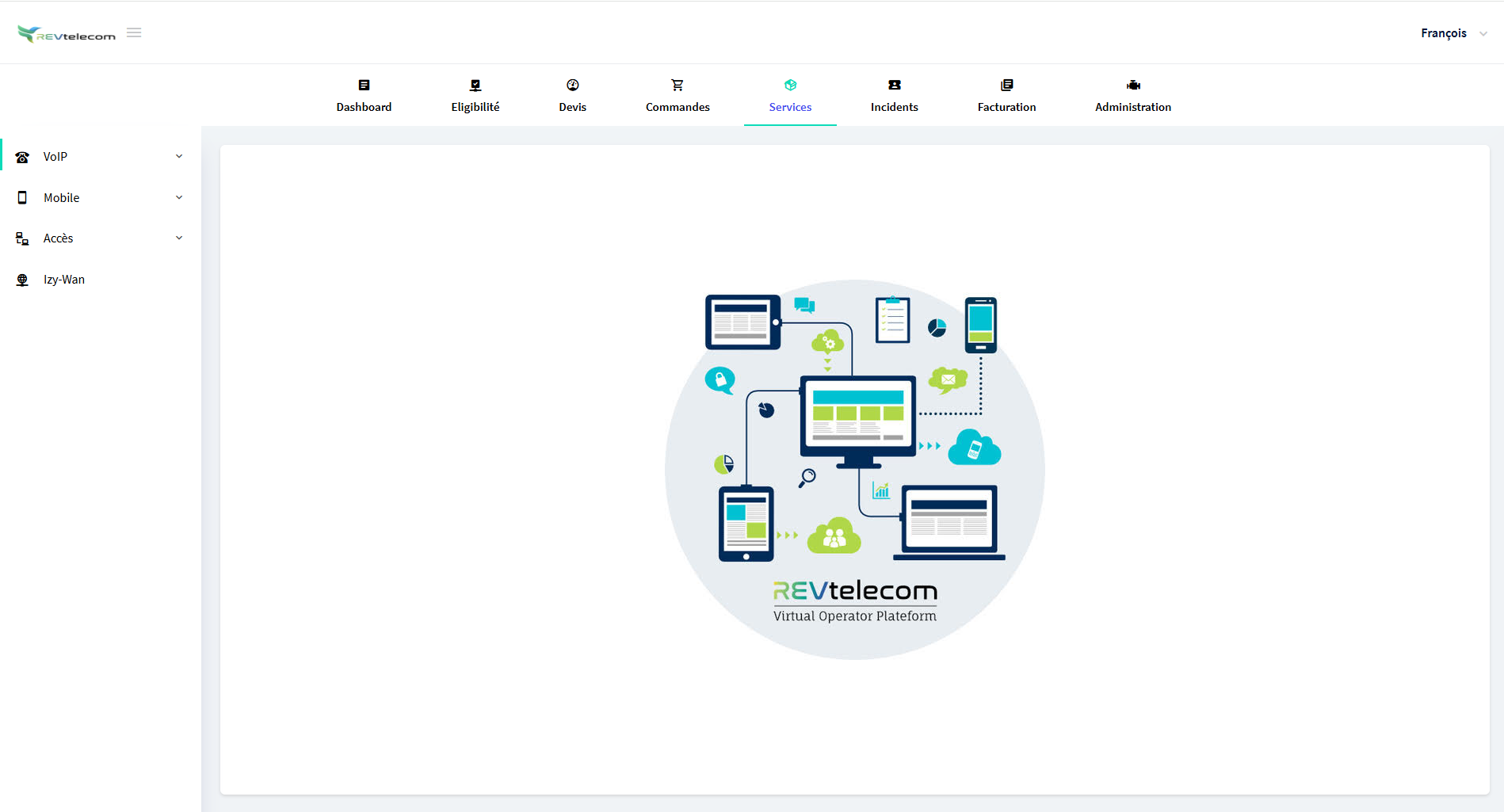
Le menu latéral gauche liste les catégories de services disponibles sur votre compte :
| Catégorie | Description |
|---|---|
| VoIP | Trunks SIP, SDA, IPBX, fax |
| Mobile | Lignes mobiles voix et data |
| Accès | Liaisons réseau (FTTH, ADSL, VDSL, fibre dédiée…) |
| Izy-Wan | Solutions SD-WAN multi-liens |
Accès réseau
Cette section regroupe l'ensemble de vos liaisons réseau : FTTH, ADSL, VDSL, fibre dédiée, etc.
Liste des accès
La page Mes Accès affiche le tableau de vos accès réseau avec les colonnes suivantes :
| Colonne | Description |
|---|---|
| Référence | Identifiant unique de l'accès (ex : XILLIA00054) |
| Client | Nom du client associé à cet accès |
| Fournisseur | Opérateur d'infrastructure (Orange, SFR…) |
| Support | Technologie de la liaison (FTTH, ADSL, VDSL…) |
| Débit | Débit contractuel de la liaison |
| État | Actif ou Résilié |
Cliquez sur l'icône 👁 d'une ligne pour accéder au détail de cet accès.
Détail d'un accès
La page de détail est organisée en deux onglets principaux : Dashboard et Informations.
Onglet Informations
L'onglet Informations est divisé en trois sous-onglets :
Info. Générales — Informations contractuelles de l'accès :
- Fournisseur : opérateur grand public (Orange, SFR…)
- Support : technologie (FTTH, ADSL, VDSL…)
- Débit : débit contractuel
- GTR : Garantie de Temps de Rétablissement
- Date souscription : date d'activation
- Date fin engagement : fin du contrat
Info. Ligne — Informations techniques de la liaison :
- Adresse IP : IP publique de la liaison
- Masque : masque de sous-réseau
- Passerelle : passerelle par défaut
- VLAN Client : VLAN attribué côté client
- NDI : numéro de désignation de l'infrastructure
- Routeur : équipement en place
- Login / Mot de passe : identifiants de connexion PPPoE si applicable
- Client : client associé à cet accès (modifiable)
Bloc IP Client — Si des blocs IP publics sont alloués à ce client, ils apparaissent ici sous forme de cartes avec : le bloc CIDR, le réseau, la passerelle client, le nombre d'IPs et la date d'attribution.
Modifier le client associé
Dashboard & statistiques
L'onglet Dashboard affiche deux graphiques de supervision en temps réel :
Graphique Bande passante
Affiche le débit entrant (Download) et sortant (Upload) de la liaison en Mbps. Les données sont collectées toutes les 5 minutes et conservées 30 jours.
- 24h : une mesure par point, format JJ/MM HH:MM
- 7 jours : moyenne horaire
- 30 jours : moyenne journalière
Graphique Latence
Affiche le temps de réponse (ping) de la liaison en millisecondes. Une valeur absente indique que la liaison était inaccessible à cet instant.
- Un pic isolé suivi d'un retour à zéro indique généralement un redémarrage de l'équipement.
- Une latence constamment élevée (> 50ms) peut signaler un problème de qualité de lien.
Mobile
La section Mobile permet de gérer l'ensemble de vos lignes mobiles (voix, SMS et data).
Liste des lignes
Le tableau affiche vos lignes mobiles actives avec les informations suivantes :
| Colonne | Description |
|---|---|
| Référence | Identifiant de la ligne (ex : XILMOB00014) |
| Abonné | Nom de l'utilisateur de la ligne |
| Numéro | Numéro de téléphone (ligne) |
| Forfait | Forfait souscrit (ex : 20 Go) |
| Client | Client associé |
| Statut du service | Voir tableau ci-dessous |
Les statuts possibles d'une ligne mobile :
| Statut | Forfait | Signification |
|---|---|---|
| Actif | Tous | Ligne active, data disponible |
| Data bloquée | Voix + Data | Forfait data atteint — la data est bloquée automatiquement. La voix et les SMS restent actifs. |
| Suspendu | Data | Forfait data atteint — la ligne est entièrement suspendue (voix, SMS et data). |
Un filtre Statut du service est disponible au-dessus du tableau pour afficher uniquement les lignes actives, bloquées data ou suspendues.
Détail d'une ligne
La page de détail est organisée en onglets : Dashboard, Informations et Conso Données / Conso Voix.
Onglet Informations
Info. Générales :
- Abonné : nom de l'utilisateur
- Numéro de ligne : numéro d'appel
- Date de souscription / fin d'engagement
- Client associé (modifiable)
Info. Ligne :
- Numéro de série SIM (ICCID)
- Forfait : nom et volume data inclus
- Option 5G : activée ou non
- Adresse IP fixe : si applicable
- PIN1 / PUK1 / PIN2 / PUK2 : codes de sécurité SIM
Suspension et réactivation
Un bouton Modifier le statut permet de suspendre ou réactiver une ligne en cas de perte ou vol.
Consommations
Les consommations sont accessibles via deux onglets :
Conso Données
Affiche les sessions data avec pour chaque entrée :
- Date : horodatage de la session
- APN : point d'accès utilisé (ex : mobiledata)
- Volume : quantité de données consommées (en Mo)
- Pays : pays où la session a eu lieu
- Roaming : Oui / Non
- IMEI : identifiant du terminal
- Réseau : génération radio (2G / 3G / 4G / 5G)
Conso Voix
Affiche les appels et SMS avec pour chaque entrée :
- Date : horodatage
- Type : Appel entrant / sortant / transféré, SMS entrant / sortant
- Appelant : numéro de l'appelant
- Destination : numéro appelé
- Durée : durée de l'appel (format HH:MM:SS)
- Roaming : Oui / Non
Trunk SIP
Un trunk SIP est une connexion téléphonique IP permettant d'acheminer des appels entrants et sortants via l'infrastructure Wazo de Revtelecom.
Liste des trunks
| Colonne | Description |
|---|---|
| Référence | Identifiant du trunk (ex : XILTRU00013) |
| Client | Client associé |
| Serveur | Serveur Wazo hébergeant le trunk |
| Statut du service | Actif Suspicion de fraude Suspendu |
Détail d'un trunk
La page de détail est organisée en plusieurs onglets : Dashboard, Informations, Config. Trunk, Statut, CDR et Journal.
Informations générales
- Référence : identifiant VOP du trunk
- Serveur Wazo : serveur hébergeant le trunk
- Type : SIP ou IAX
- Dates : souscription et fin d'engagement
- Nombre de SDA : numéros DDI associés
Configuration trunk
- Nom SIP : identifiant d'enregistrement SIP
- Canaux entrants / sortants / global : nombre de canaux simultanés autorisés
- DPT : département téléphonique
- IPs autorisées : liste des IPs source autorisées à s'enregistrer
- Zones : zones géographiques d'appel autorisées
Statut
- Statut : Actif / Suspicion de fraude / Suspendu
- Plafond de consommation : montant maximum autorisé avant blocage
- Consommation du mois : total des appels, spéciaux et entrants
Modifier le statut du trunk
Le bouton Modifier le statut permet de suspendre ou réactiver un trunk :
Onglet Journal
Le journal affiche l'historique des actions de suspension et réactivation avec pour chaque entrée : la date de demande, l'action effectuée, le statut de traitement et la date de traitement.
Appels reçus / émis
L'onglet CDR (Call Detail Records) permet de consulter l'historique des appels de votre trunk.
Appels reçus
| Champ | Description |
|---|---|
| Date | Horodatage de l'appel |
| Appelant | Numéro de l'appelant (CLI) |
| Numéro composé | Numéro SDA appelé |
| Durée | Durée de l'appel (HH:MM:SS) |
| Statut | ANSWERED, NO ANSWER, BUSY, FAILED |
Appels émis
| Champ | Description |
|---|---|
| Date | Horodatage de l'appel |
| Appelant | Numéro source |
| Destination | Numéro appelé |
| Durée | Durée de l'appel (HH:MM:SS) |
| Statut | ANSWERED, NO ANSWER, BUSY, FAILED |
IoT / M2M
La section IoT / M2M (Machine to Machine) permet de gérer vos cartes SIM dédiées aux objets connectés et équipements industriels.
Liste des SIM IoT
| Colonne | Description |
|---|---|
| Référence | Identifiant de la SIM (ex : XILM2M00001) |
| Abonné | Nom ou description de l'équipement |
| Ligne | Numéro de la SIM |
| Forfait | Offre data souscrite |
| Conso | Consommation data du mois en cours |
| État | Actif Forfait dépassé Suspendu |
Détail d'une SIM IoT
Informations générales
- Abonné : nom ou description de l'équipement
- Numéro de ligne
- Numéro de série SIM (ICCID)
- Forfait : offre data souscrite et volume inclus
- Dates : souscription et fin d'engagement
- Client associé (modifiable)
Changement de forfait
Un sélecteur de forfait permet de changer l'offre data de la SIM. Le changement est appliqué immédiatement auprès de l'opérateur Transatel.
Alertes de consommation
Des alertes email automatiques sont envoyées aux seuils suivants :
- 80% du forfait consommé
- 90% du forfait consommé
- 95% du forfait consommé
- 100% du forfait consommé — le badge passe en Forfait dépassé
Consommations IoT
Les consommations sont identiques au module Mobile avec deux onglets : Conso Données et Conso Voix.
Pour les SIM IoT, la consommation data est la plus pertinente. Le tableau affiche : date, APN, volume consommé, pays, roaming, IMEI et génération réseau (2G/3G/4G).
Incidents
Le système d'incidents permet de signaler tout problème sur un service à l'équipe support de Revtelecom, et d'en suivre l'avancement en temps réel.
Liste des incidents
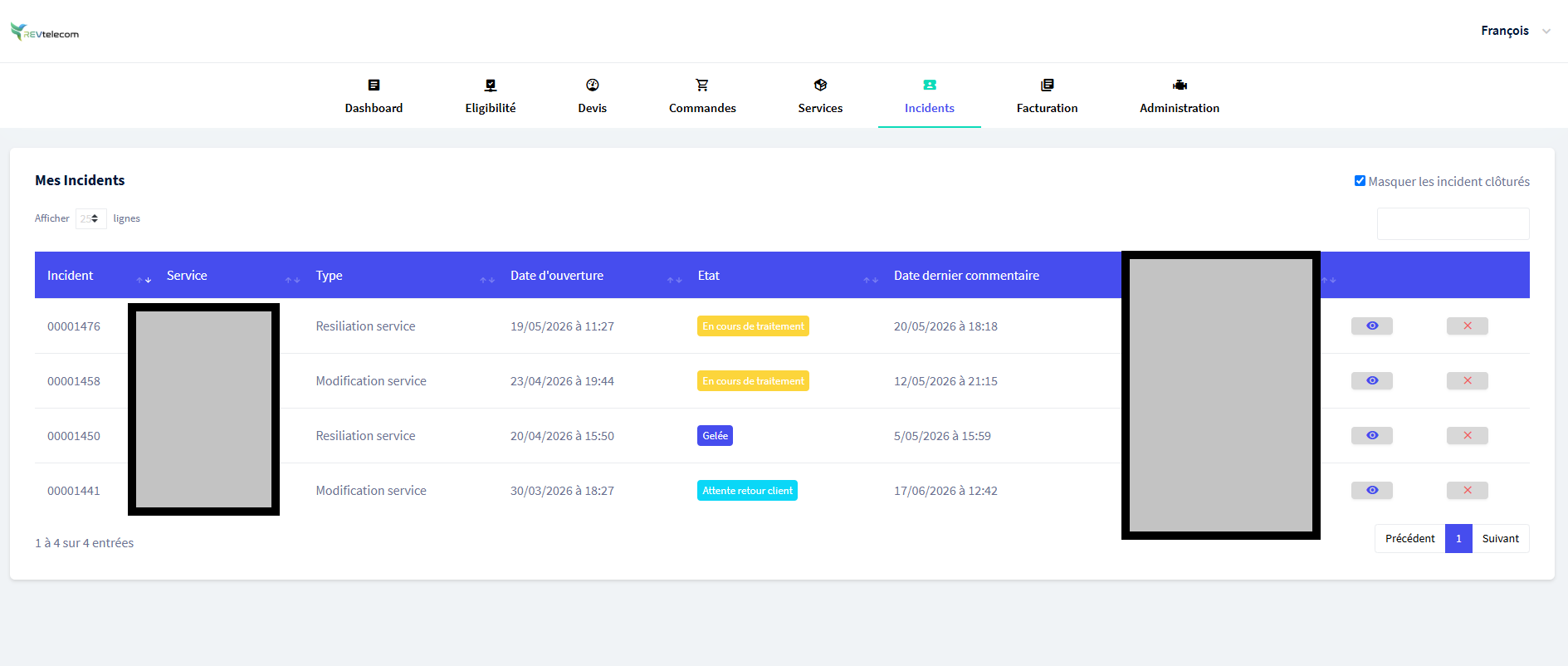
Le tableau affiche vos incidents avec les colonnes suivantes :
| Colonne | Description |
|---|---|
| Incident | Numéro unique du ticket (ex : 00001476) |
| Service | Référence du service concerné (ex : AXNLIA00026) |
| Type | Nature de la demande : Incident technique, Résiliation service, Modification service… |
| Date d'ouverture | Date et heure de création du ticket |
| État | Avancement du ticket (voir tableau ci-dessous) |
| Date dernier commentaire | Date de la dernière mise à jour par Revtelecom ou par vous |
Les états possibles d'un incident :
| État | Signification |
|---|---|
| Nouveau | Ticket créé, en attente de prise en charge par l'équipe support |
| En cours de traitement | Le ticket est pris en charge et en cours de résolution par Revtelecom |
| Attente retour client | Revtelecom attend une information ou une action de votre part — consultez le détail du ticket |
| Gelée | Le traitement est temporairement suspendu (attente opérateur tiers, délai technique…) |
| Confirmé | La résolution a été confirmée |
| Clôturé | L'incident est terminé et fermé |
| Rejeté | La demande a été rejetée (hors périmètre, doublon…) |
Détail d'un incident
Cliquez sur l'icône 👁 d'un incident pour accéder à sa page de détail. Elle présente un fil chronologique de l'ensemble des échanges depuis l'ouverture du ticket.
Ouverture du ticket
La première entrée du fil correspond à l'ouverture de l'incident et affiche :
- Client : le client concerné par l'incident
- Service : la référence du service impacté
- Type : Technique, Modification service ou Résiliation service
- Pour les incidents Techniques :
- Niveau de criticité : Mineur Majeur Critique
- État du service : Sans Perturbation / Dégradé / Interrompu/Coupé
- Pour les demandes Modification / Résiliation : date souhaitée si précisée
- Description : détail du problème ou de la demande
Échanges
Les échanges suivants apparaissent en ordre chronologique décroissant (le plus récent en haut) :
- Ajouté par Revtelecom (fond bleu) — réponse ou mise à jour de l'équipe support
- Ajouté par Client (fond vert) — commentaire ajouté par vous ou votre équipe
Chaque échange affiche le texte du commentaire et sa date/heure.
Documents joints
Si des fichiers ont été déposés sur le ticket, une section Documents apparaît sous le titre avec un accordéon listant les pièces jointes téléchargeables. Formats acceptés : JPG, PNG, PDF, CSV, XLS, XLSX.
Actions disponibles
| Bouton | Description |
|---|---|
| Nouvel Échange | Ajouter un commentaire ou une information complémentaire sur le ticket. Une notification email est envoyée à Revtelecom. |
| Upload fichier | Déposer un ou plusieurs documents (captures d'écran, logs, bon de commande…). Une notification est envoyée à Revtelecom. |
| Retour | Revenir à la liste des incidents |
Déclarer un incident
Le bouton ▲ Incident est disponible en haut à droite de chaque page de détail de service (accès, mobile, trunk, IoT).
Fermer un incident
Le bouton ✕ dans la liste des incidents permet de clôturer un ticket si le problème est résolu de votre côté ou si la demande n'est plus d'actualité.
Facturation
La section Facturation regroupe la gestion de votre portefeuille clients, vos factures mensuelles et l'export de vos CDR.
Clients
La rubrique Clients sous Facturation liste l'ensemble de vos clients. Chaque service peut être associé à un client pour un meilleur suivi et une facturation correcte.
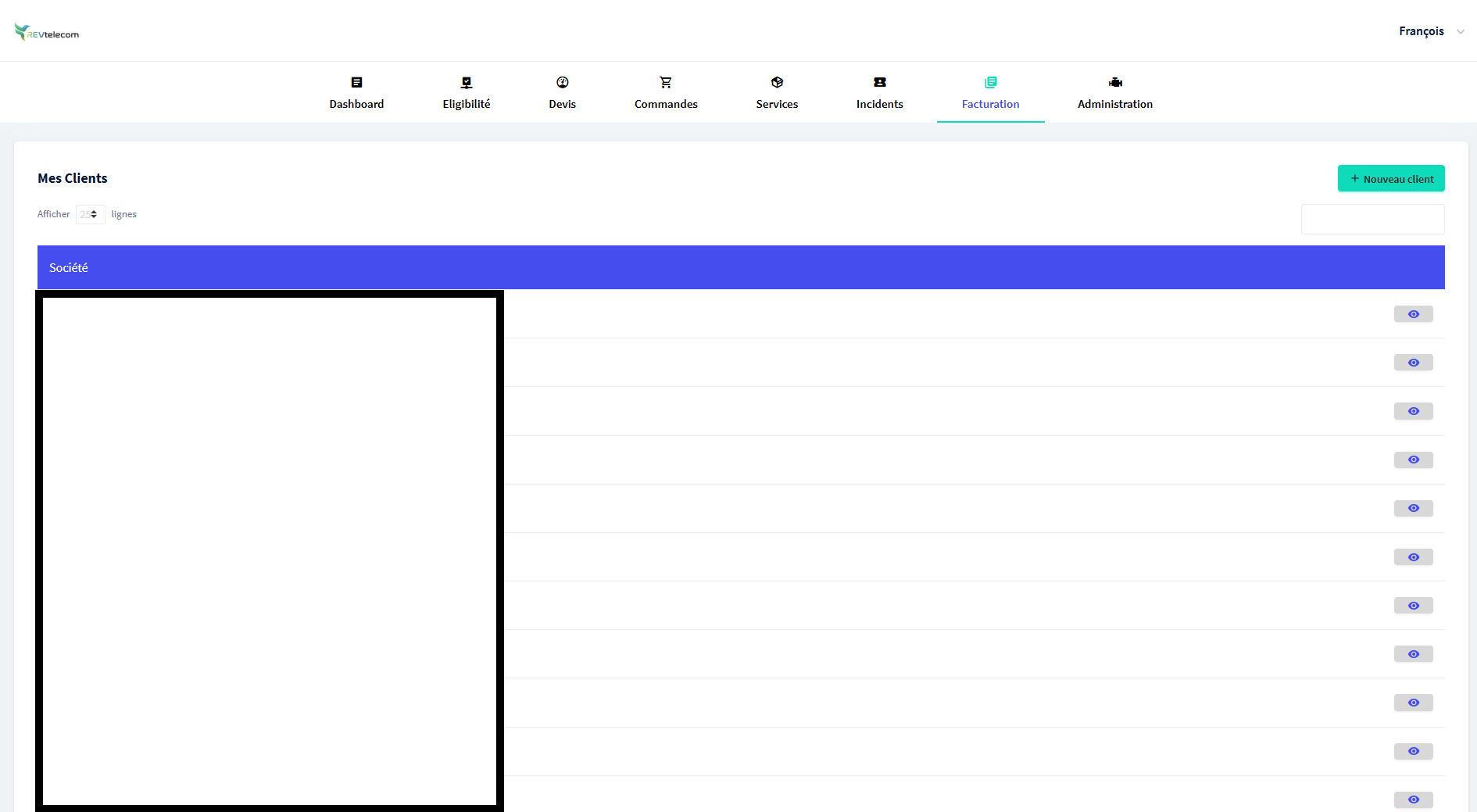
Le tableau affiche la raison sociale de chaque client. Cliquez sur l'icône 👁 pour consulter le détail d'un client (adresse, SIRET, services associés).
Créer un nouveau client
Modifier un client
Cliquez sur l'icône 👁 d'un client dans la liste pour accéder à sa fiche, puis sur le bouton de modification. Le formulaire de modification reprend les mêmes champs que la création :
| Champ | Obligatoire | Description |
|---|---|---|
| Société | Oui | Raison sociale de l'entreprise |
| Nom Commercial | Non | Nom commercial si différent de la raison sociale |
| Adresse | Oui | Adresse du siège social |
| Complément adresse | Non | Bâtiment, étage, lieu-dit… |
| Code Postal | Oui | Code postal (5 chiffres) |
| Ville | Oui | Ville |
| Pays | Oui | Pays (ex : France) |
| SIRET | Oui | Numéro SIRET à 14 chiffres |
| SIREN | Oui | Numéro SIREN à 9 chiffres |
| Code APE | Oui | Code activité principale exercée |
| Commentaires | Non | Notes libres sur le client |
La section Facturation est accessible via le menu latéral qui propose quatre rubriques :
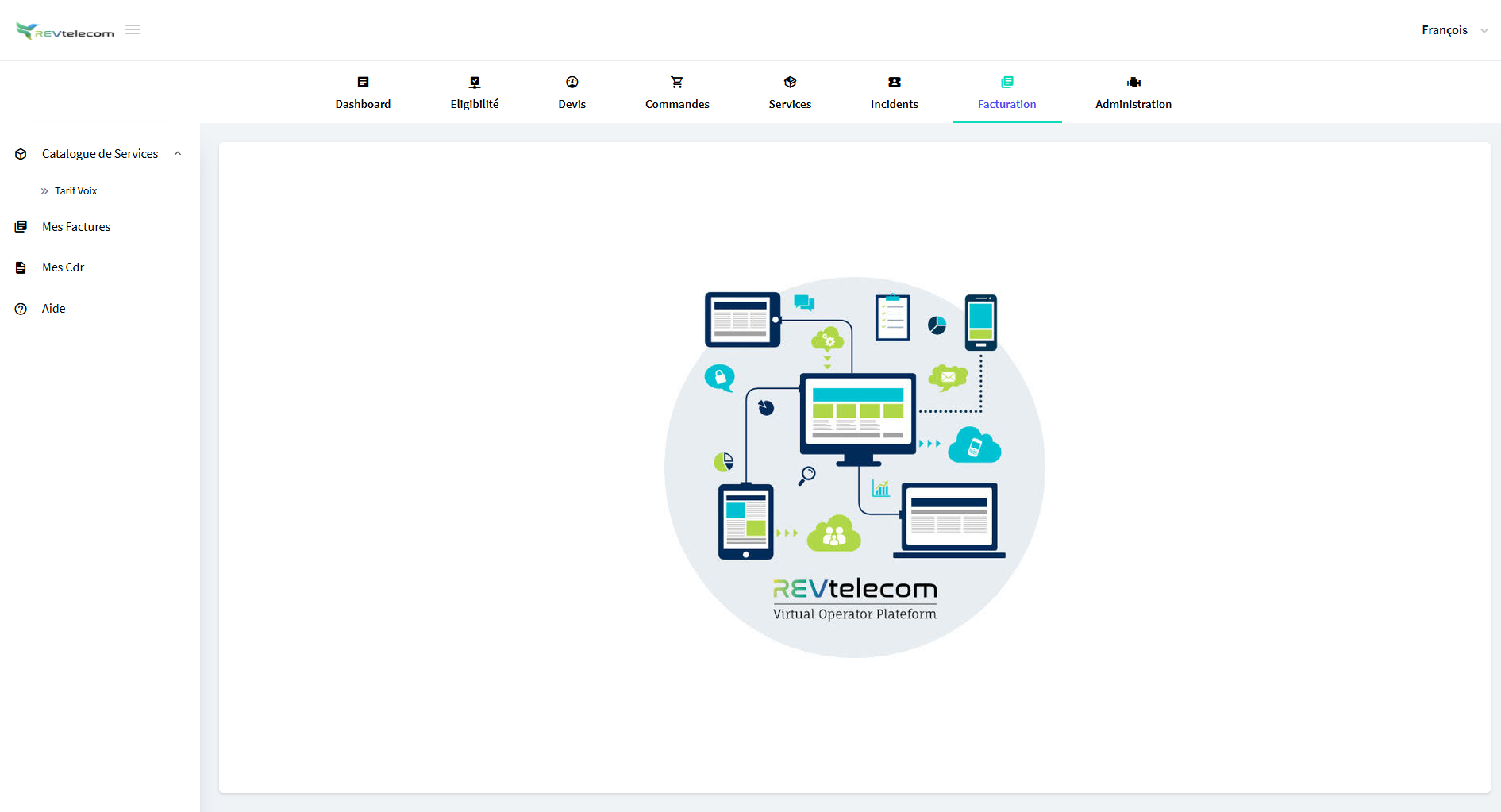
Catalogue de Services — Tarif Voix
La rubrique Catalogue de Services → Tarif Voix affiche la grille tarifaire des appels téléphoniques qui vous est applicable. Elle liste les destinations (France métropolitaine, mobiles, international…) avec le prix à la minute correspondant à votre grille tarifaire partenaire.
Mes Factures
La rubrique Mes Factures liste l'ensemble de vos factures mensuelles générées par Revtelecom. Le tableau affiche pour chaque facture :
| Colonne | Description |
|---|---|
| Référence | Numéro de la facture |
| Date d'émission | Date de génération de la facture |
| Client | Client concerné par la facturation |
| Montant HT | Montant hors taxes |
| Montant TTC | Montant toutes taxes comprises |
| Statut | Payée ou Non réglée |
L'icône PDF en fin de ligne permet de télécharger la facture au format PDF.
Mes CDR
La rubrique Mes CDR (Call Detail Records) permet de télécharger les fichiers de détail des appels de vos trunks SIP par période. Le tableau affiche :
| Colonne | Description |
|---|---|
| Référence | Identifiant du fichier CDR |
| Date d'émission | Période concernée |
| Client | Client associé aux CDR |
L'icône de téléchargement en fin de ligne permet de récupérer le fichier CDR au format ZIP contenant les détails d'appels au format CSV.
Aide
La rubrique Aide donne accès à la documentation et aux ressources de support mises à disposition par Revtelecom pour vous accompagner dans l'utilisation du portail.